Objetivo:
Instruções sobre como realizar o processo de cadastro de empresa, visando à conformidade com as leis e regulamentos aplicáveis, além de trazer informações relevantes sobre a instituição para garantir que a empresa esteja legalmente regularizada e possa obter autorizações, licenças e alvarás necessários para o funcionamento.
Atendimento a legislação conforme estabelecido Lei Nº 8.934/1994.
Orientações:
1. Cadastro de empresa:
1.1. Acesse a aba Cadastros, e em seguida na sub aba Empresas;
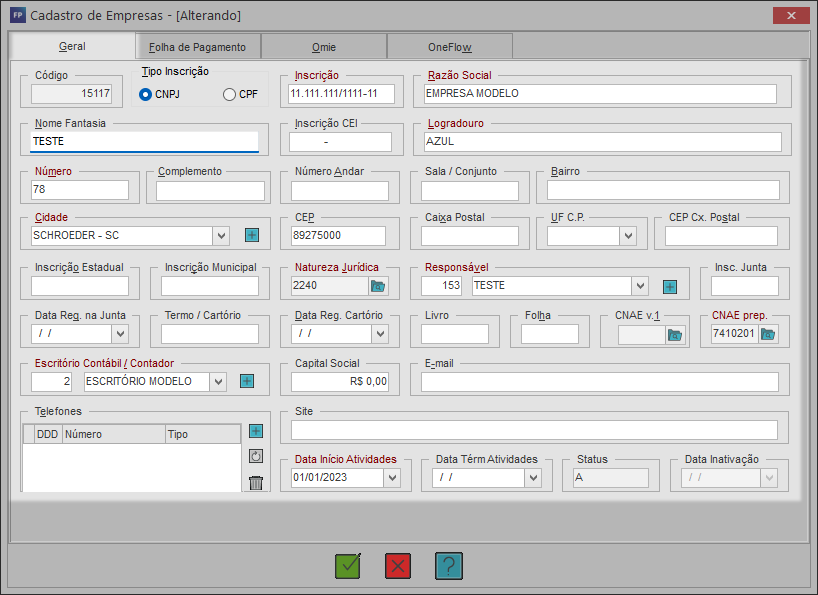
1.2. Clique em Inserir (INSERT), e na aba Geral preencha os campos:
👉 Código: Este campo é preenchido automaticamente pelo sistema;
👉 Tipo de Inscrição: Selecione o tipo de inscrição de acordo com as opções disponíveis: CNPJ, CPF ou CEI;
👉 Inscrição: Digite o número de inscrição correspondente ao tipo selecionado anteriormente;
👉 Razão Social: Preencha a razão social da empresa;
👉 Nome Fantasia: Digite o nome de fantasia da empresa;
👉 Inscrição CEI: Preencha com a inscrição do CEI;
👉 Logradouro: Informe o endereço da empresa;
👉 Número: Informe o número referente ao endereço da empresa;
👉 Complemento: Para informações precisa, preencha com o complemento do endereço
👉 Número Andar: Preencha para uma informação precisa, o número do andar da empresa;
👉 Sala/Conjunto: Informe o número da sala conjunto caso haja;
👉 Bairro: Informe o bairro referente ao endereço da empresa;
👉 Cidade: Informe a cidade, de acordo com as opções disponíveis. Se a cidade desejada não constar na lista, clique em Inserir (INSERT) para cadastrar uma nova cidade;
👉 CEP: Informe o CEP referente ao endereço informado;
👉 Caixa Postal: Informe o número da caixa postal da empresa;
👉 UF C.P: Informe a unidade federativa da caixa postal da empresa;
👉 CEP Cx. Postal: Digite o CEP da caixa postal da empresa;
👉 Inscrição Estadual: Informe o número da inscrição estadual da empresa;
👉 Inscrição Municipal: Informe o número da inscrição municipal da empresa;
👉 Natureza Jurídica: Informe a natureza jurídica, de acordo com as opções disponíveis;
👉 Responsável: Informe o responsável pela empresa, de acordo com as opções disponíveis. Se o responsável desejado não constar na lista, clique em Inserir (INSERT) para cadastrar um novo responsável;
👉 Insc. Junta: Informe o número da inscrição na junta comercial;
👉 Data Reg. na Junta: Informe a data em que foi feito o registro na junta comercial;
👉 Termo/Cartório: Informe o número do termo/cartório;
👉 Data Reg. Cartório: Informe a data de registro no cartório;
👉 Livro: Informe o número do livro em que foi feito o registro;
👉 Folha: Informe o número da folha em que foi feito o registro;
👉 CNAE: Informe o código da Atividade CNAE, de acordo com as opções disponíveis;
👉 Escritório Contábil/Contador: Informe o escritório contábil, de acordo com as opções disponíveis. Se o escritório contábil não constar na lista, clique em Inserir (INSERT) para cadastrar um novo escritório;
👉 Capital Social: Informe o valor do Capital Social da empresa;
👉 E-mail: Informe o endereço de e-mail da empresa;
👉 Telefones: Para informar o número de telefone da empresa, clique em Inserir (INSERT), e confirmar o número do telefone;
👉 Site: Informe o endereço do site da empresa;
👉 Data Inicio Atividades: Informe a data de início das atividades da empresa;
👉 Data Térm. Atividades: Informe a data de término das atividades da empresa;
👉 Status: O sistema exibe a letra A para o status de ativo da empresa e a letra I para o status de inativo da empresa;
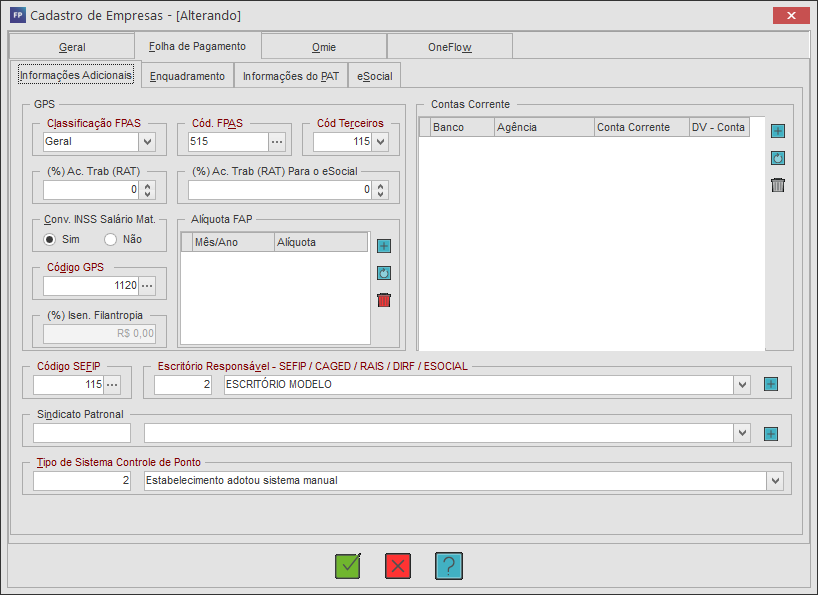
1.3. Na aba Folha de Pagamento, acesse a sub aba Informações Adicionais e informe:
👉 Classificação FPAS: Selecione o FPAS desejado;
👉 Cód. FPAS: O código será fornecido com base na classificação escolhida pelo usuário;
👉 Cód. Terceiros: Da mesma forma que ocorre com o código FPAS, os códigos de terceiros serão disponibilizados com base no FPAS selecionado pelo usuário;
👉 (%) Ac. Trab (RAT): Este campo é opcional, pois em algumas empresas pode não ser necessário preencher o campo de acidente de trabalho. No entanto, caso decida preenchê-lo, certifique-se de informar o código da alíquota correta, pois isso afeta o cálculo da guia do INSS. Deverá ser informado a alíquota correspondente ao cadastro da empresa. Esses valores são calculados com base no total da folha de pagamento;
👉 (%) Ac. Trab (RAT) para o eSocial: Este campo é opcional, pois em algumas empresas pode não ser necessário preencher o campo de acidente de trabalho. No entanto, caso decida preenchê-lo, certifique-se de informar o código da alíquota correta, pois isso afeta o cálculo da guia do INSS. Deverá ser informado a alíquota correspondente ao cadastro da empresa. Esses valores são calculados com base no total da folha de pagamento;
👉 Conv. INSS Salário Mat.: Se a opção estiver marcada como "não", o cálculo do evento "Salário Maternidade" não será realizado ao calcular a licença maternidade para a empregada. O sistema já vem pré-configurado com essa opção marcada como "SIM", mas ela pode ser desmarcada apenas se a empresa não pagar nenhum valor de salário maternidade para os funcionários;
👉 Código GPS: O preenchimento deste campo é obrigatório, pois o código nele inserido é utilizado para realizar o recolhimento da guia. Além disso, esse código também indica o tipo de empresa, se é CEI ou CNPJ/MF. O sistema disponibiliza vários códigos, mas é responsabilidade do usuário informar o código correto da Guia da Previdência Social (GPS);
👉 Alíquota FAP: A Alíquota FAP (Fator Acidentário de Prevenção) é um indicador utilizado no cálculo da alíquota de contribuição de uma empresa ao Seguro Acidente de Trabalho (SAT), clique em Inserir (INSERT), e informe a porcentagem da alíquota. O FAP é calculado com base no desempenho da empresa em relação aos acidentes de trabalho ocorridos entre seus funcionários;
👉 (%) Isen. Filantropia: Essa opção é destinada a empresas que não possuem obrigatoriedade de declarar ou pagar qualquer tipo de imposto, seja municipal ou federal;
👉 Código SEFIP: O preenchimento do código da SEFIP é obrigatório, pois sem ele não é possível gerar a guia de pagamento. Esse código determina a qual empresa se refere e o usuário deve informar o código correspondente ao cadastro da empresa. Por exemplo, o código 115 refere-se ao recolhimento de FGTS, seja em atraso ou no prazo. O código 150 é usado para recolhimento de FGTS em empresas prestadoras de serviços com cessão de mão de obra, enquanto o código 155 é para empresas prestadoras de serviços na construção civil. Esses são apenas alguns exemplos de códigos de SEFIP, mas é responsabilidade do usuário informar o código correto a ser preenchido. É importante ressaltar que o preenchimento desse campo é obrigatório;
👉 Escritório Responsável - SEFIP/ CAGED/ RAIS / DIRF / Esocial: Selecione o escritório desejado;
👉 Sindicato Patronal: Este campo é opcional, pois no cadastro do sindicato são fornecidas a data-base de reajuste e a contribuição da empresa. Embora não seja obrigatório, é importante preencher todos os campos para garantir um cadastro completo e preciso para referências futuras;
👉 Tipo de Sistema de Controle de Ponto: Selecione a opção desejada;
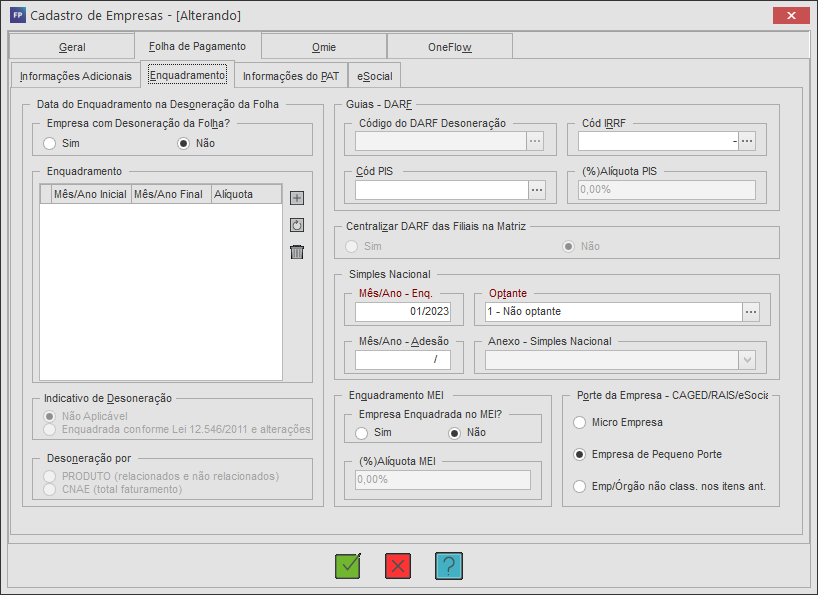
1.4. Na sub aba Enquadramento, informe:
👉 Empresa com Desoneração da Folha: Só marque a opção Sim, caso a empresa realize a desoneração da folha, caso marque a opção não, será considerado
👉 Enquadramento: Este campo só será habilitado caso o campo empresa com desoneração da folha com a opção Sim, caso esteja habilitado clique em Inserir (INSERT), e informe o tipo de enquadramento da empresa;
👉 Guias - DARF: Este campo só será habilitado caso o campo empresa com desoneração da folha com a opção Sim, caso esteja habilitado informe os parâmetros para desoneração ser levada para DARF;
👉 Centralizar DARF das Filiais na Matriz: Este campo só será habilitado caso o campo empresa com desoneração da folha com a opção Sim, com isso, as informações preenchidas também serão geradas na matriz visando levar automaticamente dados sobre DARF;
👉 Simples Nacional: Informe o mês/ano e se é optante, tendo em vista que é de caráter obrigatório, pois nele será especificado em qual categoria a empresa se enquadra, se é optante ou não optante, ou se possui algum enquadramento específico disponibilizado pelo sistema. Essa informação é fornecida pelo usuário, porém é importante preencher o campo corretamente, pois pode afetar o cálculo da guia do INSS e o cálculo de outras entidades relacionadas;
👉 Indicativo de Desoneração: Este campo só será habilitado caso o campo empresa com desoneração da folha com a opção Sim;
👉 Desoneração por: Este campo só será habilitado caso o campo empresa com desoneração da folha com a opção Sim;
👉 Enquadramento MEI: Marque se a empresa enquadra para o MEI
👉 Porte da Empresa - CAGED/RAIS/eSocial: Selecione o porte que enquadra a empresa;
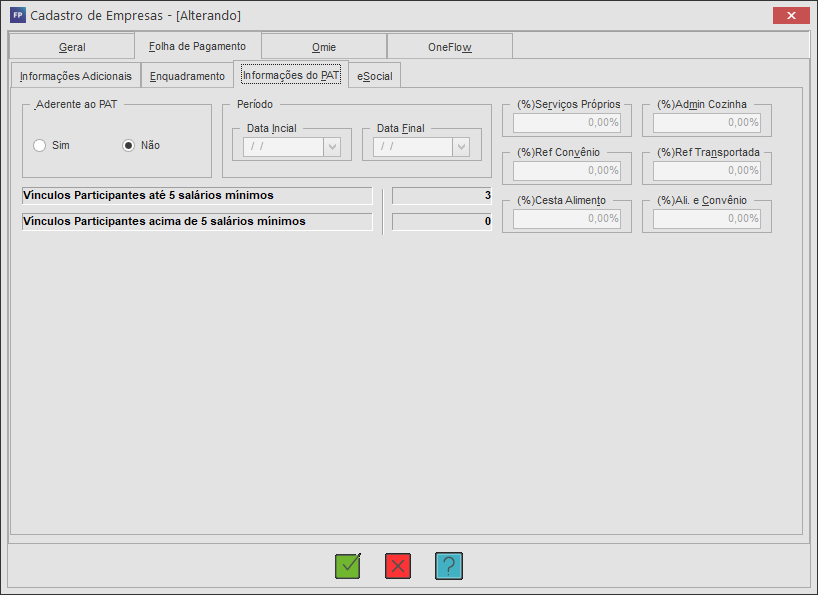
1.5. Na sub aba Informações do PAT, informe:
👉 Aderente ao PAT: Indique se a empresa adere ao Programa de Alimentação do Trabalhador;
👉 Período: Caso a empresa aderir ao Programa de Alimentação ao Trabalhador, deverá informar o período de adesão;
👉 Vínculos participantes até 5 salários mínimos: Este campo será preenchido de forma automática pelo sistema, com base no valor informado no campo Referência Salarial do cadastro do empregado, o qual será discutido posteriormente;
👉 Vínculos participantes acima de 5 salários mínimos: O preenchimento deste campo deverá ser realizado de forma automática pelo sistema, levando em consideração o valor informado no campo Referência Salarial do cadastro do empregado, o qual será apresentado posteriormente;
1.6. Na sub aba eSocial, em Informações Iniciais, informe em qual grupo conforme a tabela do eSocial a empresa se enquadra;
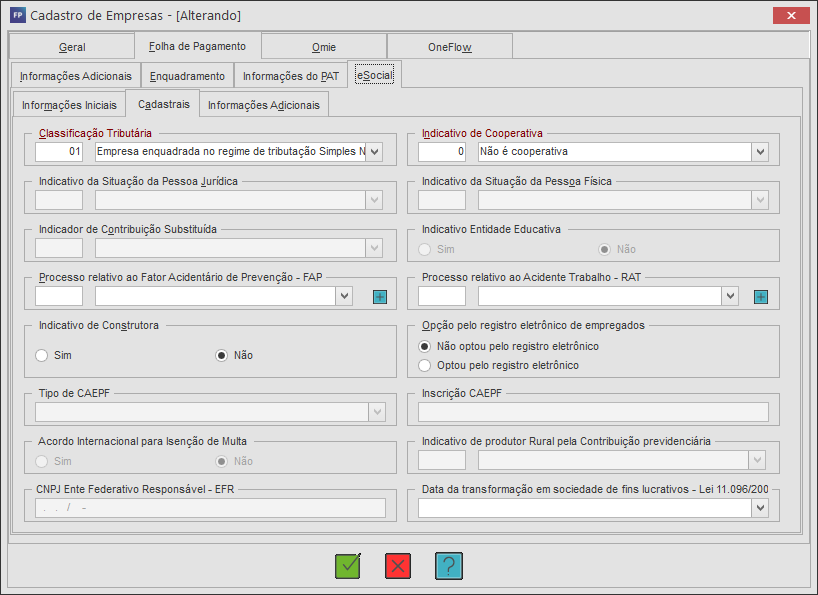
1.6.1. Na sub aba Cadastrais, informe a Classificação Tributária e o campo de Indicativo de Cooperativa;
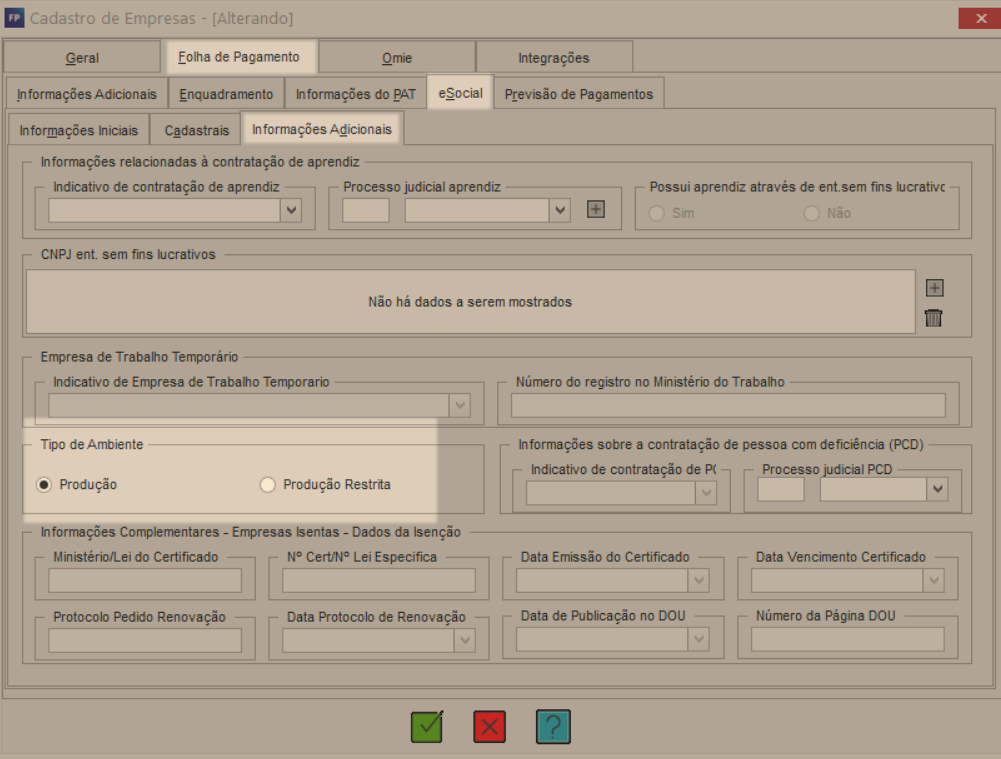
1.6.2. Na aba Folha de Pagamento> eSocial > Informações Adicionais, se atente para o campo Tipo de Ambiente, já vira definida como ambiente de Produção. Ao finalizar, o preenchimento de todas as abas, clique em Gravar (F11). Vai apresentar uma mensagem informando que uma vez gravado o registro do cadastro da empresa como "Produção" não será mais possível retornar para "Produção Restrita." Passando ser obrigatório os envios dos eventos da empresa: