Objetivo:
Instruções claras e detalhadas para garantir informações completas da empresa. Isso envolve fornecer detalhes adicionais sobre cada um dos empregados, bem como os critérios relevantes que devem ser considerados para um registro completo e preciso.

Recurso para demonstração da inserção dos dados dos empregados a fim de trazer maiores informações para a empresa, incluindo as obrigações acessórias e atendendo aos parâmetros desejados.
Orientação:
1. Cadastro de Empregados:
1.1. Acesse a aba Cadastros, e em seguida Empregados;
1.2. Clique em Inserir (INSERT), para adicionar um novo empregado;
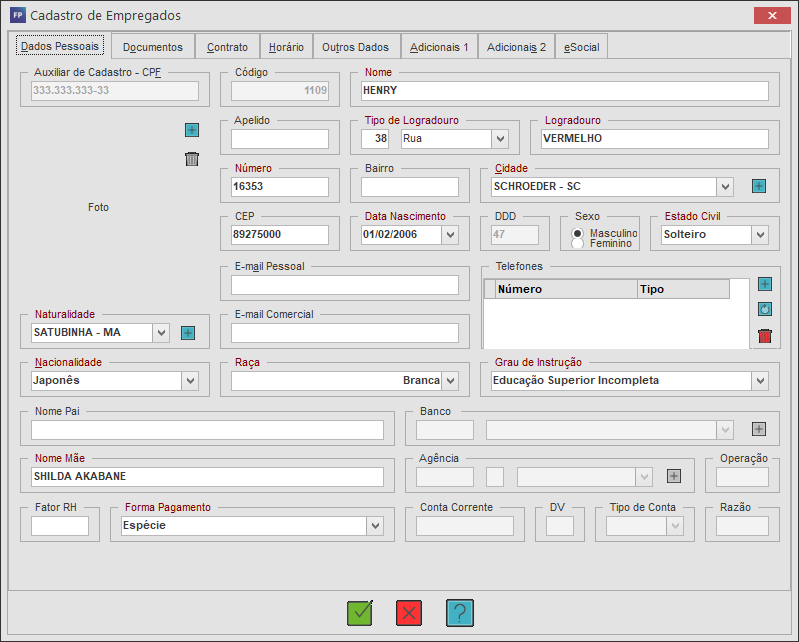
1.3. Na aba Dados Pessoais, informe os campos:
👉Auxiliar de Cadastro - CPF: Informe o CPF do empregado que está sendo inserido;
👉 Código: Será puxado automaticamente conforme a lista de códigos do sistema disponibilizado;
👉 Nome: Preencha o nome completo do empregado;
👉 Apelido: Campo não obrigatório, informe o nome de conhecimento do empregado caso tenha;
👉 Tipo de Logradouro: Selecione o tipo de logradouro ou endereçamento correspondente às informações de contato dele;
👉 Logradouro: Preencha com a identificação exata do local da residência do empregado;
👉 Número: Informe o número do endereço;
👉 Bairro: Informe o nome do bairro onde se localiza o endereço;
👉 Cidade: Selecione a cidade onde o empregado está localizado entre as opções disponíveis. Se a cidade desejada não estiver na lista, pressione Inserir para cadastrar uma nova cidade.
👉 CEP: Informe o CEP do endereço;
👉 Data de Nascimento: Informe a data de nascimento do empregado;
👉 DDD: Informe o código numérico utilizado no Brasil para identificar as áreas de registro dos números de telefone fixo;
👉 Sexo: Selecione o sexo do empregado entre as opções disponíveis: Feminino ou Masculino.
👉 Estado Civil: Selecione o estado civil do empregado entre as opções disponíveis: Solteiro, Casado, Viúvo, Separado, Outros ou Ignorado.
👉 e-mail Pessoal: Informe o e-mail pessoal do empregado;
👉 Telefones: Informe o (s) número (s) do (s) telefone (s) do empregado;
👉 e-mail comercial: Informe o e-mail comercial do empregado;
👉 Naturalidade: Selecione a cidade de nascimento do empregado entre as opções disponíveis. Se a cidade desejada não estiver na lista, pressione Inserir para cadastrar uma nova cidade;
👉 Nacionalidade: Selecione a nacionalidade conforme informado pelo empregado;
👉 Raça: Selecione a raça do empregado entre as opções disponíveis: Amarela, Branca, Indígena, Preta, Parda ou Não Informado;
👉 Grau de Instrução: Selecione o tipo de instrução o empregado possui;
👉 Nome do Pai: Informe o nome do pai do empregado;
👉 Nome da Mãe: Informe o nome da mãe do empregado;
👉 Banco: Informe o banco para depósito de acordo com a opções disponíveis. Se o banco desejado não constar na lista clique em Inserir (INSERT) para cadastrar um novo banco;
👉 Agência: Informe o código da agência bancária de acordo com as opções disponíveis. Se a agência desejada não constar na lista clique em Inserir (INSERT) para cadastrar uma nova agência;
👉 Fator RH: Informe o tipo sanguíneo do empregado;
👉 Operação: Informe o número da operação bancária;
👉 Forma de Pagamento: Selecione a forma de pagamento que o empregado utilizará para receber sua remuneração, dentre as opções disponíveis: Débito em Conta, DOC, Espécie ou Cheque;
👉 Conta Corrente: Informe o número da conta corrente do empregado;
👉 DV: Informe o dígito verificador da conta do empregado;
👉 Tipo de Conta: Selecione o tipo de conta do empregado entre as opções disponíveis: Salário, Corrente ou Poupança;
👉 Razão: Informe o número da razão;
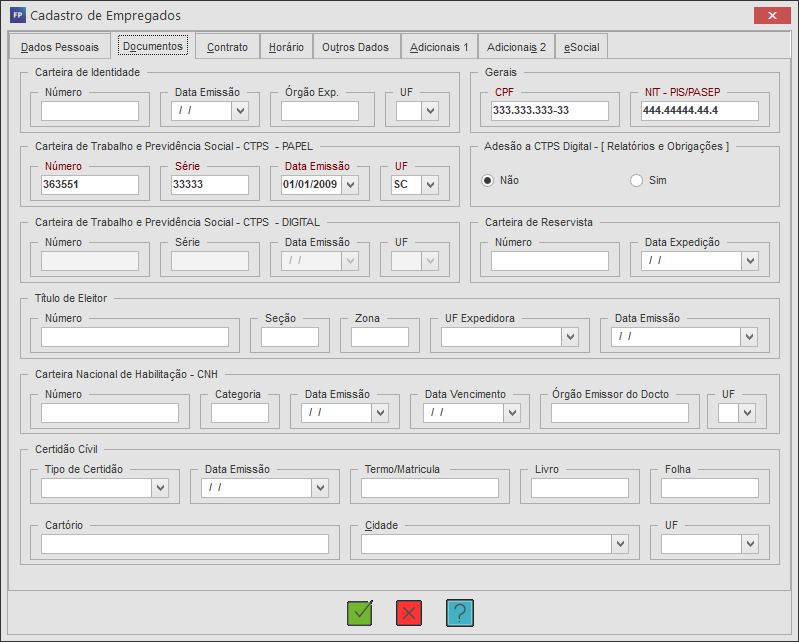
1.4. Na aba Documentos, informe:
👉 Carteira de Identidade: Informe os dados referente a carteira de identidade;
👉 Número: Informe o número da carteira de identidade do empregado;
👉 Data de Emissão: Informe a data de emissão da carteira de identidade;
👉 Órgão Expedidor: Informe o nome do órgão de expedição da carteira de identidade;
👉 UF Expedidora: Informe a unidade federativa de expedição da carteira de identidade;
👉Carteira de Trabalho e Previdência Social (CTPS): Informe os dados referente a carteira de trabalho do empregado;
👉 Número: Informe o número da carteira de trabalho do empregado;
👉 Série: Informe a série da carteira de trabalho do empregado;
👉 Data de Emissão: Informe a data de emissão da carteira de trabalho;
👉 UF Expedidora: Informe a unidade federativa de expedição da carteira de trabalho;
👉 Título de Eleitor: Informe os dados referente ao título de eleitor do empregado;
👉 Número: Informe o número do título de eleitor do empregado;
👉 Seção: Informe a seção do título de eleitor do empregado;
👉 Zona: Informe a zona do título de eleitor do empregado;
👉 UF Expedidora: Informe a unidade federativa de expedição do título de eleitor;
👉 Data de Emissão: Informe a data de emissão do título de eleitor;
👉 Carteira Nacional de Habilitação (CNH): Informe os dados referente a carteira de habilitação do empregado;
👉 Número: Informe o número da carteira de habilitação do empregado;
👉 Categoria: Informe a categoria da carteira de habilitação do empregado;
👉 Data de Emissão: Informe a data de emissão da carteira de habilitação do empregado;
👉 Data de Vencimento: Informe a data de vencimento da carteira de habilitação do empregado;
👉 Gerais: Informe os dados gerais do empregado;
👉 CPF: Informe o número do CPF do empregado;
👉 NIT - PIS/PASEP: Informe o número do PIS do empregado;
👉 Carteira de Reservista: Informe os dados referente a carteira de reservista do empregado;
👉 Número: Informe o número da carteira de reservista do empregado;
👉 Data de Expedição: Informe a data de expedição da carteira de reservista do empregado;
👉 Informações para Estrangeiros: Informe os dados referentes ao empregado estrangeiro;
👉 Data da Chegada: Informe a data de chegada do empregado no Brasil;
👉 Alvará: Marque o campo se o empregado tem idade menor que 15 anos e possui alvará para trabalhar, caso contrário será preenchido automaticamente que não possui alvará;
👉 Naturalizado: Marque se o empregado é naturalizado no Brasil, de acordo com as opções disponíveis: Sim ou Não;
👉 Quantidade de Filhos Brasileiros: Informe a quantidade de filhos brasileiros que o empregado possui;
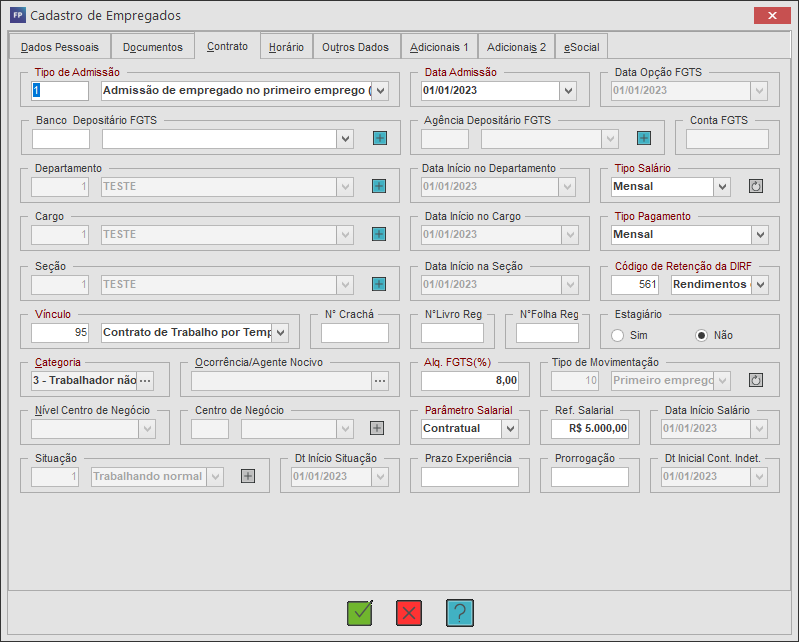
1.5. Na aba Contrato, informe:
👉 Tipo de Admissão: Informe o tipo de admissão do empregado para gerar informação na RAIS, de acordo com as opções disponíveis;
👉 Data de Admissão: Informe a data de admissão do empregado;
👉 Data de Opção do FGTS: A data de opção do FGTS é preenchida automaticamente pelo sistema, de acordo com a data de admissão informada, sendo que o campo pode ser alterado de acordo com a necessidade do usuário;
👉 Banco Depositário do FGTS: Informe o banco em que será depositado o FGTS do empregado, de acordo com as opções disponíveis;
👉 Agência Depositário do FGTS: Informe o número da agência onde será depositado o FGTS do empregado;
👉 Conta FGTS: Informe o número da conta em que será depositado o FGTS do empregado;
👉 Departamento: Informe o departamento em que o empregado vai trabalhar, de acordo com as opções disponíveis. Se o departamento desejado não constar na lista clique em Inserir (INSERT) para cadastrar um novo departamento;
👉 Data Início no Departamento: A data de início no departamento é preenchida automaticamente pelo sistema, de acordo com a data de admissão do empregado;
👉 Tipo de Salário: Informe o tipo de salário que será pago ao empregado, de acordo com as opções disponíveis: Diário, Mensal, Semanal, Quinzenal, Horário, Tarefa ou Outros;
👉 Cargo: Informe o cargo em que o empregado vai trabalhar, de acordo com as opções disponíveis. Se o cargo desejado não constar na lista clique em Inserir (INSERT) para cadastrar um novo cargo;
👉 Data Início no Cargo: A data de início no cargo é preenchida automaticamente pelo sistema, de acordo com a data de admissão do empregado;
👉 Tipo de Pagamento: Informe o tipo de pagamento que será utilizado, de acordo com as opções disponíveis Diário, Mensal, Semanal, Quinzenal, Horário, Tarefa ou Outros;
👉 Seção: Informe a seção em que o empregado vai trabalhar, de acordo com as opções disponíveis. Se a seção desejada não constar na lista clique em Inserir (INSERT) para cadastrar uma nova seção;
👉 Data Início na Seção: A data início na seção é preenchida automaticamente pelo sistema, de acordo com a data de admissão do empregado;
👉 Código de Retenção da DIRF: Informe o código de retenção da DIRF, de acordo com as opções disponíveis;
👉 Vínculo: Informe o tipo de vínculo empregatício do contrato de trabalho a ser utilizado na geração da guia RAIS, de acordo com as opções disponíveis;
👉 Número Crachá: Informe o número do crachá do empregado;
👉 Número do Livro de Registro: Informe o número do livro de registro do empregado;
👉 Número da Folha: Informe o número da folha do empregado;
👉 Prazo Experiência: Informe a quantidade de dias para o contrato de experiência do empregado;
👉 Prorrogação: Informe a quantidade de dias para prorrogação do contrato de experiência do empregado;
👉 Categoria: Informe o código da categoria do empregado de acordo com as opções disponíveis;
👉 Ocorrência/Agente Nocivo: Informe o código da ocorrência ou agente nocivo do empregado de acordo com as opções disponíveis;
👉Alíquota FGTS: Informe a alíquota para cálculo de FGTS. Este campo se torna obrigatório para as categorias 1, 3, 5, 2, e 4, onde a alíquota é de 8,00% e para a categoria 7, onde a alíquota é de 2,00%;
👉 Centro de Negócios: Informe o centro de negócios desejado para contabilização da movimentação do empregado no sistema contábil, de acordo com as opções disponíveis. Se o centro de negócios desejado não constar na lista clique em Inserir (INSERT) para cadastrar um novo centro de negócios;
👉 Tipo de Movimentação: Informe o tipo de movimentação do empregado para a RAIS, de acordo com as opções disponíveis;
👉 Parâmetro Salarial: Informe o parâmetro salarial para definir em qual forma de salário o empregado vai se enquadrar, de acordo com as opções disponíveis: Contratual, Cargo, Sindicato, Tabela de Salário ou Faixa Salarial;
👉 Referência Salarial: Informe o valor do salário do empregado;
👉 Data Início Salário: A data início do salário é preenchida automaticamente pelo sistema, de acordo com a data de admissão do empregado;
👉 Situação: Informe a situação do empregado na empresa de acordo com as opções disponíveis;
👉 Data Início Situação: A data de início da situação é preenchida automaticamente pelo sistema, de acordo com a data de admissão do empregado;
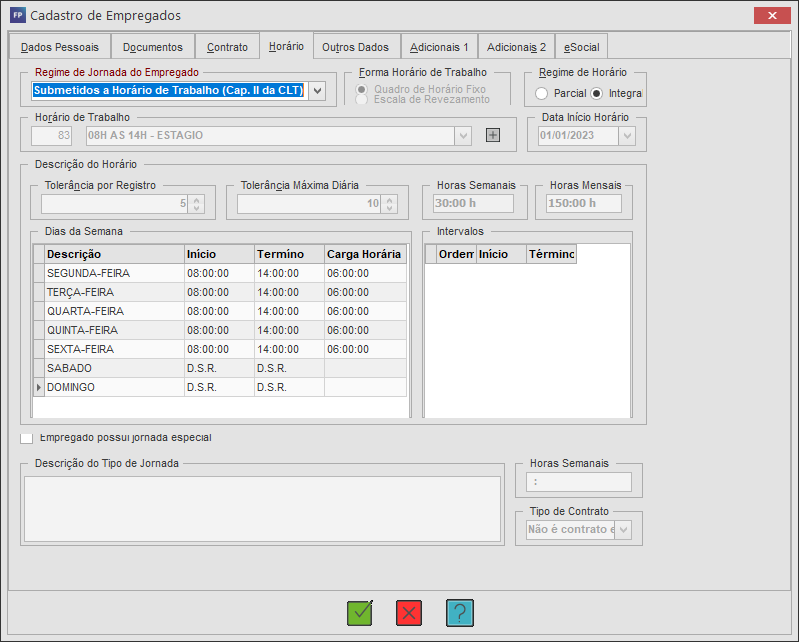
1.6. Na aba Horário, preencha:
👉 Regime de Jornada do Empregado: Selecione o tipo de jornada do empregado, respeitando o que está
👉 Forma Horário de Trabalho: Marque a opção que se enquadra na carga horária do empregado;
👉 Regime de Horário: Selecione a opção parcial que é meio período ou Integral que é o período total;
👉 Horário de Trabalho: Informe o horário de trabalho do empregado selecionando uma das opções disponíveis. Se a tabela de horário desejada não estiver na lista, pressione em Inserir para cadastrar uma nova tabela;
👉Data Início Horário: A data inicio será puxada automaticamente das outras abas;
👉Tolerância por Registro: Informe a quantidade mínima de tolerância de atraso;
👉 Tolerância Máxima Diário: Informe a quantidade máxima de tolerância de atraso
👉 Horas Semanais: Será computada automaticamente ao informar o horário de trabalho;
👉 Horas Mensais: Será computada automaticamente ao informar o horário de trabalho;
👉 Dias da Semana: Será puxada automaticamente ao preencher o campo Horário de Trabalho;
👉 Intervalos: Ao preencher o campo do horário de trabalho, as informações serão puxadas automaticamente;
👉 Descrição do Tipo de Jornada: Caso haja alguma observação ou informação adicional, preencha o campo correspondente;
👉 Empregado possui jornada especial: Marque o campo caso o funcionário tenha uma situação especial, ou uma jornada de trabalho especial;
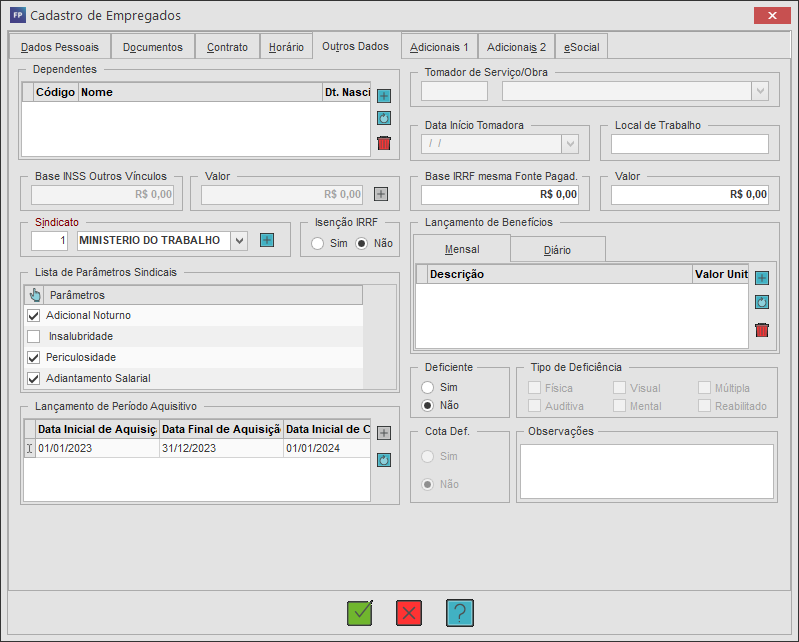
1.7. Na aba Outros Dados, informe:
👉 Dependentes: Informe os dependentes do empregado. Se o dependente desejado não constar na lista tecle Insert para cadastrar um novo dependente;
👉 Tomador de Serviço/Obra: Informe a tomadora de serviço para os empregados da empresa que prestam serviço terceirizado. Se a tomadora de serviço desejada não constar na lista, tecle Insert para cadastrar uma nova tomadora de Serviço;
👉 Data Início Tomadora: Informe a data de início da tomadora;
👉 Local de Trabalho: Informe o nome do local de trabalho do empregado, ou seja, a outra empresa onde está executando o serviço terceirizado;
👉 Base INSS outros Vínculos: Informe a base a ser utilizada para cálculo de INSS do empregado, somente se o código da tabela de ocorrência for 05, 06, 07 ou 08, ou seja, quando o empregado possuir mais de um vínculo empregatício;
👉 Valor: Deverá ser informado o valor usado para o INSS se o código da tabela de ocorrência for 05, 06, 07 ou 08, este valor será utilizado como referência para o cálculo do INSS do empregado;
👉 Sindicato: Informe o sindicado funcional a qual o empregado está filiado. Se o sindicato desejado não constar na lista tecle Insert para cadastrar um novo sindicato;
👉 Lista de Parâmetros Sindicais: Esta listagem tem origem do cadastro de sindicato funcional, e os eventos já serão todos parametrizados por empregado, não havendo a necessidade de efetuar lançamento de eventos. Para o evento Adicional por Tempo de Serviço é demonstrado uma tela de consulta, e para o evento Insalubridade é necessário informar a porcentagem para cálculo da insalubridade.
👉 Lançamento de Período Aquisitivo: Este campo é preenchido automaticamente pelo sistema, de acordo com a data de admissão, caso o empregado ainda não tenha gozado férias, ou busca o período aquisitivo de acordo com a data das últimas férias gravada no sistema;
👉 Lançamento de Benefícios: Informe os benefícios do empregado. Se o benefício desejado não estiver cadastrado tecle Insert para cadastrar um novo benefício;
👉 Dados para o Tribunal de Contas do Município: Informe os dados para o tribunal de contas do município. Essas informações deverão ser preenchidas quando a Natureza Jurídica da empresa selecionada for igual a 103-1 (Órgão Público do Poder Executivo Municipal) e a UF da Empresa for igual a "GO";
👉 Registro do TCM: Informe os dados referentes ao registro do empregado no TCM;
👉 Decreto de Nomeação: Informe o número do decreto de nomeação do empregado;
👉 Tipo de Admissão: Informe o tipo de admissão do empregado no TCM;
👉 Situação: Informe a situação do empregado;
👉 Número do Edital: Informe o número do edital do concurso público;
👉Magistrado: Marque o campo informando se o empregado é um professor de magistério, de acordo com as opções disponíveis (Sim ou Não);
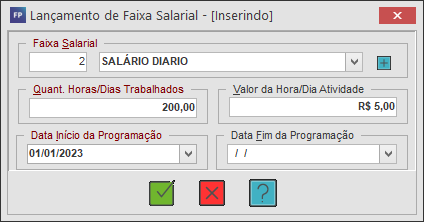
1.8. Em Adicionais 1, só será liberado em casos de empregados que receberam por hora, seja eles professores, horistas, entre outros;
1.8.1. Tendo isso em vista, clique em Inserir (INSERT) e informe os campos;
1.8.2. Ao finalizar, clique em Gravar (F11);
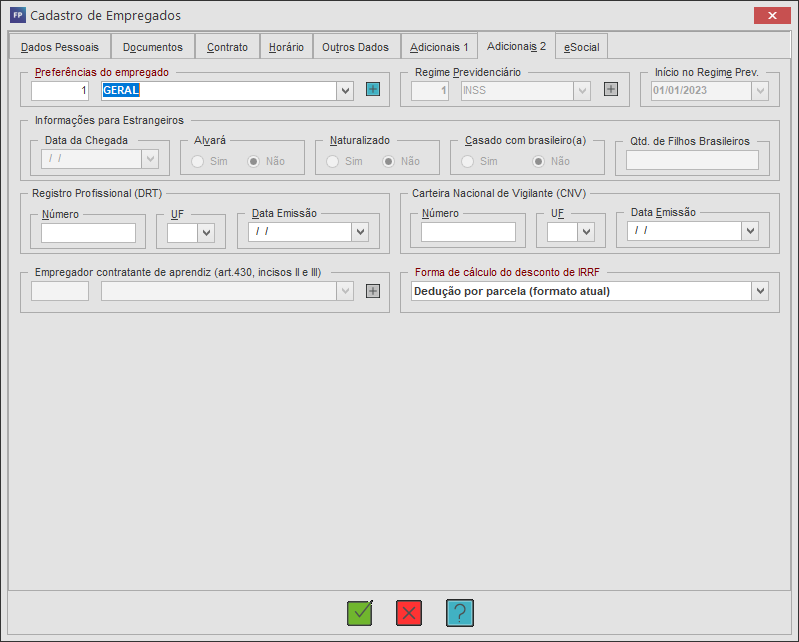
1.9. Na aba Adicionais 2, se atente para o campos:
👉 Preferências do Empregado: Selecione o tipo de horas desejado, sendo Banco de Horas ou Horas Extras;
👉 Regime Previdenciário: Selecione o tipo de regime desejado;
👉 Forme de Cálculo do Desconto de IRRF: Selecione o tipo de desconto desejado, para saber mais acesse o material: Atualização Tabela IRRF;
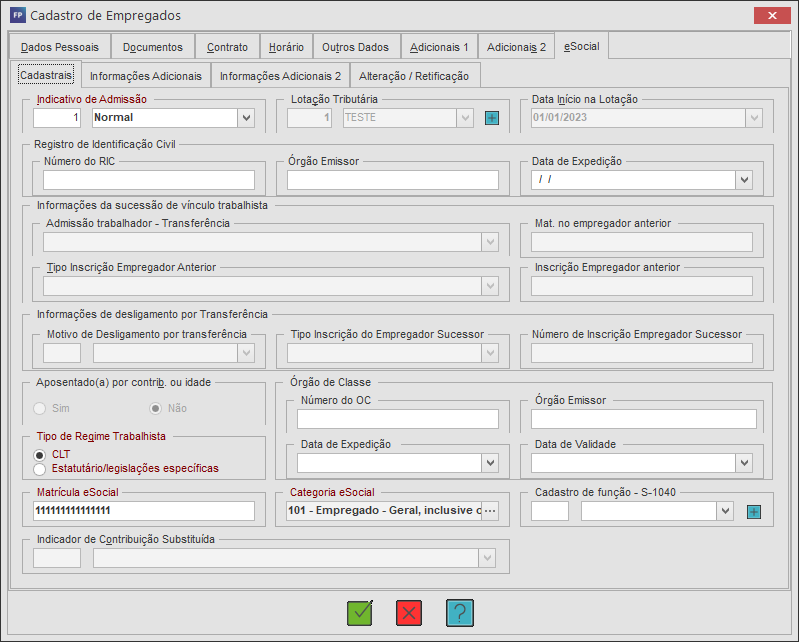
1.10. Na aba eSocial, informe com os dados necessários nos campos indicados, que serão posteriormente transferidas para o eSocial;
1.10.1. Ao finalizar o preenchimento de todas as abas, clique em Gravar (F11);