Objetivo:
Orientações para parametrizar a geração da Declaração do Imposto de Renda Retido na Fonte e quais são as principais conferências para o arquivo.

Atendimento a legislação conforme estabelecido na Instrução Normativa RFB Nº 1990/2020 e DIRF/2024.
Orientação:
Conceito:
Declaração do Imposto sobre a Renda Retido na Fonte - DIRF, é uma declaração que deve ser realizada pela fonte pagadora, para informar a RF, sobre os rendimentos pagos, o valor dos impostos e os respectivos pagamentos citados na DIRF 2024 - Portal GOV.
Aspectos Específicos da DIRF 2024 (Atualização de Informações)
Dados Precisos: A DIRF 2024 deve refletir todas as atualizações de dados financeiros, incluindo retenções de imposto e informações de beneficiários, garantindo que a declaração seja precisa e completa;
Novas Regras e Alterações: A geração da DIRF 2024 permite a adaptação às novas regras e alterações que possam ter sido introduzidas pela Receita Federal para o ano;
Uso de Sistemas Avançados: A utilização de sistemas de tecnologia avançada para a geração da DIRF pode automatizar grande parte do processo, aumentando a eficiência e reduzindo a probabilidade de erros humanos;
Facilidade de Envio: Sistemas modernos permitem o envio eletrônico da DIRF, facilitando a submissão e o acompanhamento da declaração;
1. Cadastro de Empresas
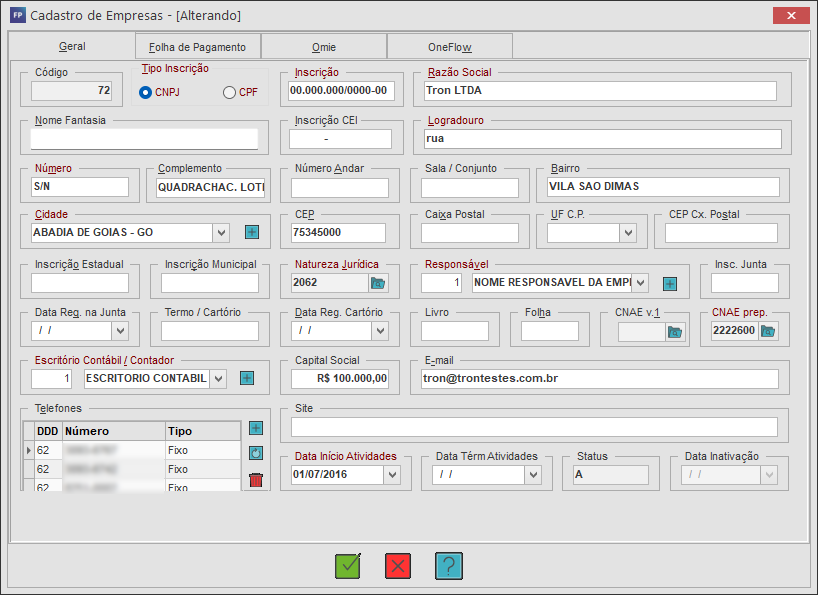
1. Acesse a aba Cadastros, em seguida, na sub aba Empresas;
2. Selecione a empresa desejada e clique em Editar (ENTER);
3. Na aba Geral, verifique se os dados como Endereço, Bairro, Número, Cep e Telefone estão completo e sem caracteres especiais (%, $, *, #, entre outros).
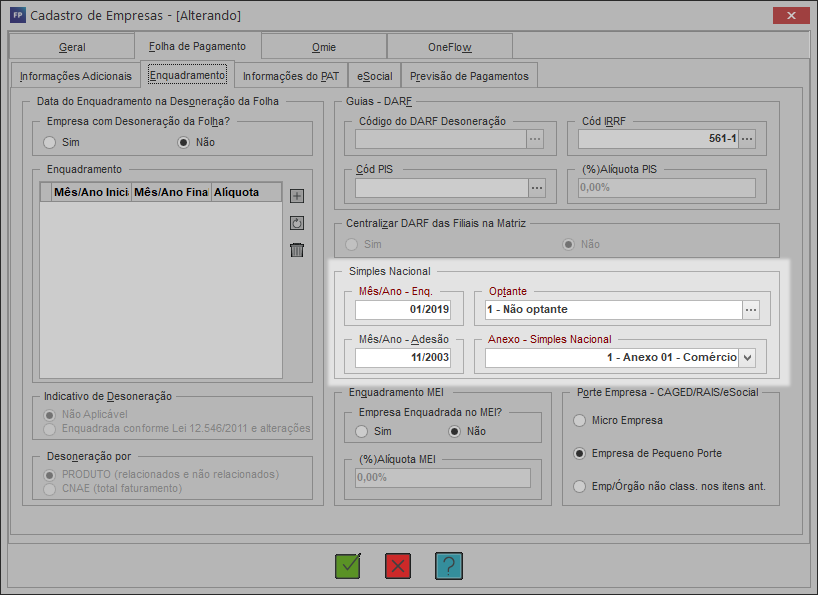
4. Na aba Folha de Pagamento, certifique se os dados na sub aba Informações Adicionais estão corretos;
5. Em seguida, na sub aba Enquadramento, observe campos como Mês/Ano Adesão, Anexo -Simples Nacional, Optante;
6. Clique em Gravar (F11), para salvar as informações;
Observação: Pode ocorrer, por exemplo, de a empresa ser Optante do Simples Nacional do anexo I e, muitas vezes, haver divergências dos campos informados. É de extrema importância que os dados estejam coerentes com o tipo da empresa não apenas para a DIRF, mas para todos os cálculos/guias no sistema.
2. Cadastro de Eventos
1. Acesse a aba Cadastro, clique na sub aba Eventos:
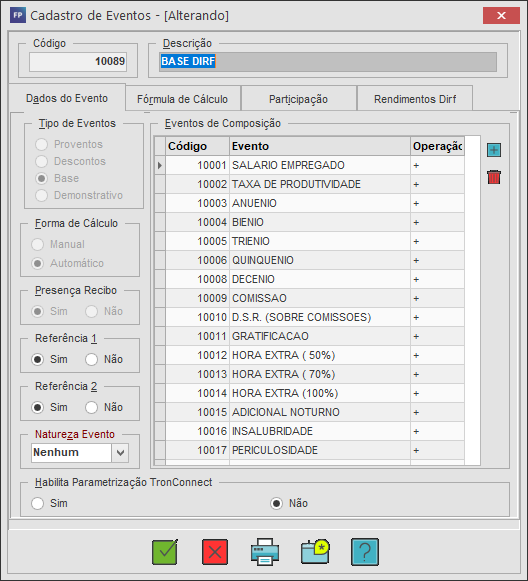
2. Selecione o evento 10089 -Base DIRF, e clique em Editar (ENTER);
3. Em Dados do Evento, verifique os Eventos de Composição;
Atenção:
Confira os Eventos de Composição, pois através destes eventos o sistema gerará as bases mensais para a DIRF: por exemplo, caso exista na lista de eventos de composição o evento 10034- Vale Transporte somente 6% que provavelmente fora inserido manualmente pelo usuário e, neste caso, quando em algum mês o evento estiver calculado, o mesmo será gerado como base para a DIRF ocasionando erros quanto a(s) remuneração do(s) empregado(s). A Tron disponibiliza todos os eventos com as bases e qualquer alteração realizada pelo usuário é de inteira responsabilidade do mesmo.
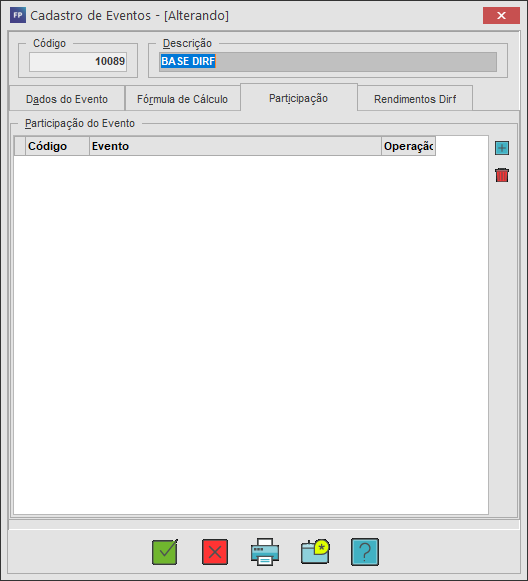
4. Ainda dentro do Cadastro de Eventos, aba Participação certifique que não poderá conter nenhum evento;
5. Ao finalizar a verificação deste evento clique em Gravar (F11), e em seguida, faça o mesmo passo a passo para o evento 10071 - Base de Rendimentos;
3. Plano de Saúde:
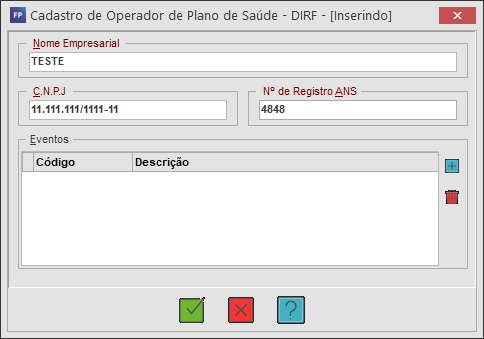
1. Acesse a aba Guias, clique em DIRF e em seguida, na opção Operadora de plano de saúde;
2. Clique em Inserir (INSERT), preencha os campos com as devidas informações, e ao finalizar, clique em Gravar (F11);
3. Realize o Cadastro de Rateio dos valores:
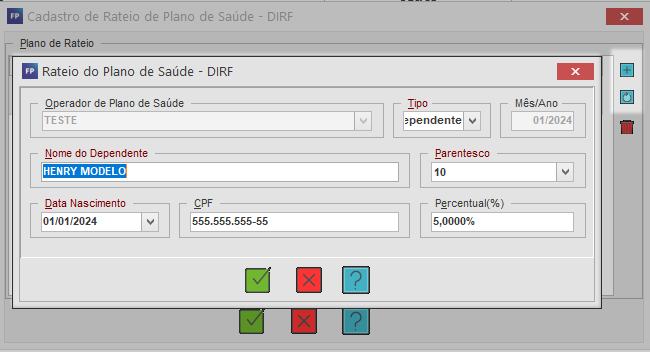
3.1. Após o cadastro da operadora de plano de saúde, realize o cadastro do Rateio dos valores do plano de saúde. Acesse a aba Guias;
3.2. Na sub aba DIRF, clique na opção Rateio de Plano de Saúde;
3.3. Clique em Editar (ENTER), para realizar o lançamento dos percentuais do rateio, e ao finalizar clique em Gravar (F11);
Observação: O sistema irá considerar o valor lançado e realizar o rateio, conforme data de adesão ao plano de saúde.
4. Arquivo DIRF
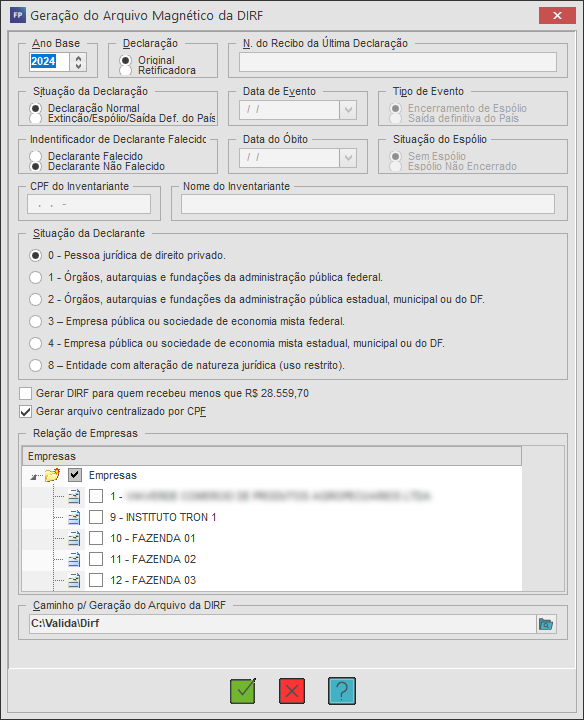
1. Para gerar a DIRF, é necessário gerar um único arquivo, incluindo o plano de saúde: Arquivo DIRF.
2. Acesse a aba Guias, e em seguida clique na sub aba DIRF;
3. Clique na opção Geração do arquivo Magnético;
4. Preencha os campos, se atente ao caminho do arquivo e ao finalizar, clique em Gravar (F11);
Importante:
Ao finalizar a geração do documento, se faz necessário a validação da mesma. Vale salientar que, diferente da RAIS, na qual a geração é realizada por empresa quando se tem matriz e filial, na DIRF gera apenas a Matriz que o sistema irá agrupar os empregados da(s) filial(is) no arquivo da Matriz.