Assista ao vídeo e acompanhe o passo a passo abaixo!
Objetivo:
Instruções para facilitar a emissão de um relatório de conferência de Férias Aquisitivas/Gozo, com o objetivo de auxiliar os usuários a garantir os direitos de gozo e férias dos funcionários de forma mais eficiente. Com esse relatório, será possível verificar de maneira organizada e precisa as informações relacionadas às férias adquiridas e usufruídas pelos funcionários, contribuindo para o cumprimento adequado das obrigações trabalhistas e o respeito aos direitos dos colaboradores;
Funcionalidade que visa facilitar a emissão de um relatório de conferência de Férias Aquisitivas/Gozo, com o objetivo de auxiliar os usuários a garantir os direitos de gozo e férias dos funcionários de forma mais eficiente. Essa funcionalidade permite simplificar o processo de conferência, identificando as informações das férias já gozadas e diferenciando das férias que ainda deverão ser usufruídas. O relatório proporcionará uma visão clara e precisa das situações, auxiliando na gestão adequada e no planejamento das férias dos colaboradores;
Orientação:
1. Férias Aquisição/Gozo:
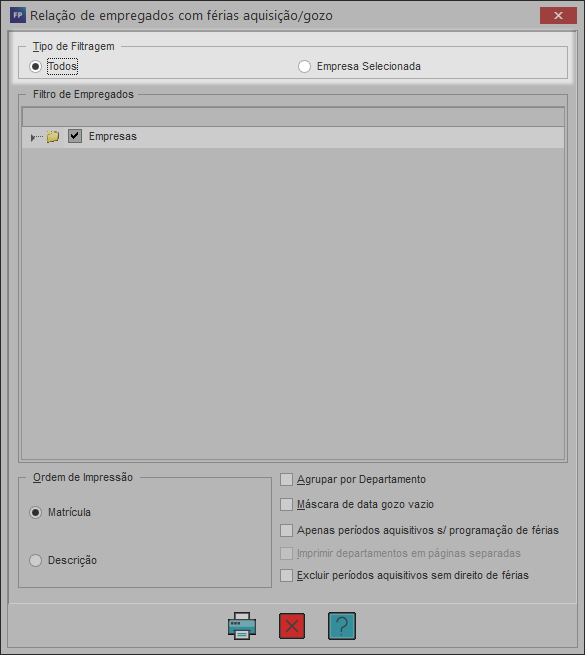
1.1. Acesse a aba Férias, e em seguida na sub aba Férias Aquisição/Gozo;
1.2. Selecione o Tipo de Filtragem desejado:
👉 Todos: o relatório será gerado para todas as empresas cadastradas na Folha de Pagamento;
👉 Empresa Selecionada: o relatório será gerado somente para a empresa selecionada no rodapé do sistema.
👉Filtro de Empregados: existe a possibilidade de filtrar algum (ns) empregados para geração do relatório. Para isso desmarque o check-in box com a descrição Empresas e digite o nome do empregado. Ao localizar o mesmo marque o check-in box com o nome do empregado;
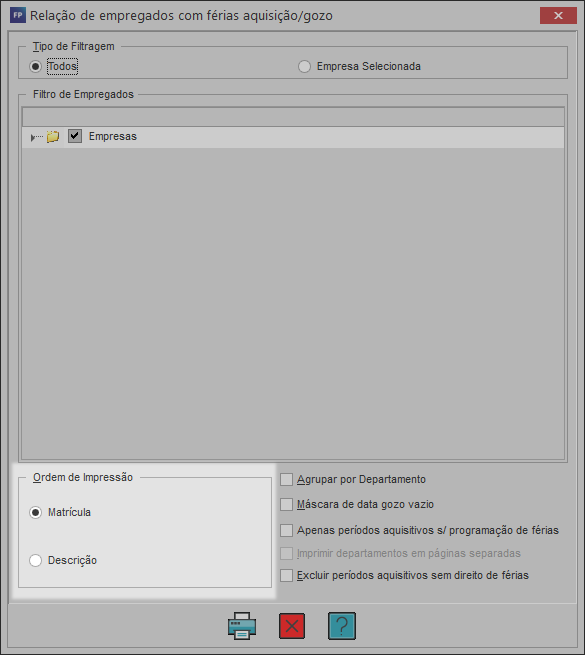
1.3. Ordem de Impressão:
👉 Matrícula: selecione essa opção para que o relatório seja gerado na ordem sequencial do código de empregados;
👉 Descrição: selecione essa opção para que o relatório seja gerado em ordem alfabética;
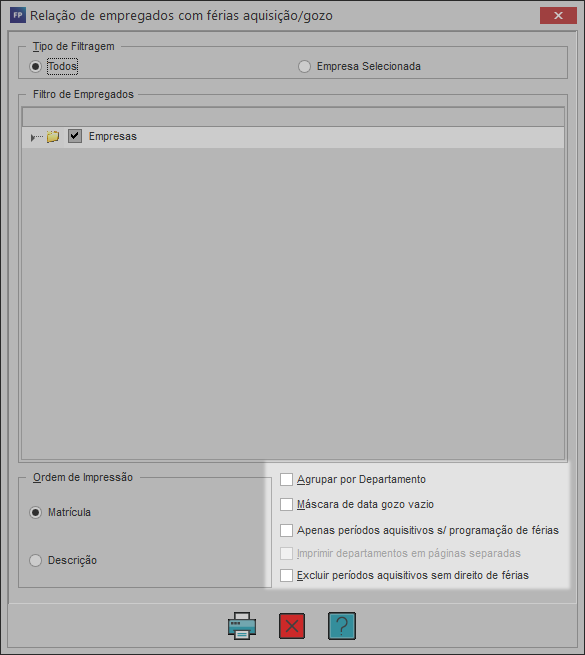
1.4. Marque a opção desejada:
👉 Agrupar por Departamento: selecione essa opção se o relatório será gerado agrupado por departamento;
👉 Máscara de data gozo vazia: selecione essa opção que o sistema aplique uma máscara para inclusão de data, senão o sistema irá gerar o campo em branco;
👉 Apenas períodos aquisitivos s/ programação de férias: selecione essa opção para que o relatório seja gerado somente os períodos aquisitivos que ainda não tem férias programadas/gozadas;
👉 Imprimir departamentos em páginas separadas: selecione essa opção para que o relatório seja emitido em páginas separadas por departamento;
👉 Excluir períodos aquisitivos sem direito de férias: selecione essa opção para que sejam listados apenas os períodos em que tenha o direito de férias;
1.5. Ao finalizar, clique em Imprimir (F9);