Objetivo:
Orientar como realizar a integração da Escrita Fiscal para a Contabilidade Gerencial.
Orientação
1. Contabilidade - Sistema Tron
1. Verifique se existe período contábil e o plano de contas criado:
2. Acesse a aba Cadastros, e em seguida, em Empresas;
3. Selecione a empresa desejada e clique em Extras (F10);
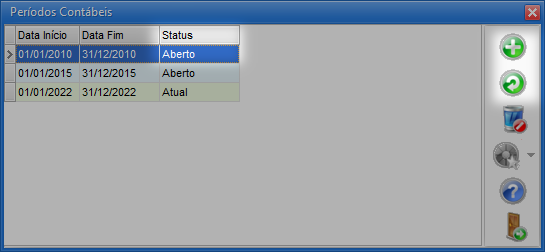
4. Em Períodos Contábeis e verifique se existe período ativo;
5. Caso não tenha, clique em Inserir (INSERT) e preencha os campos;
2. Escrita Fiscal - Sistema Tron
1. Acesse a aba Cadastros, e em seguida na sub aba Empresas;
2. Selecione a empresa desejada e clique em Extras (F10);
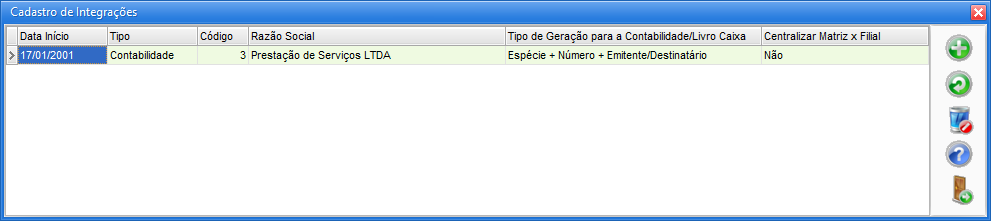
3. Em Integrações, verifique se tem período ativo;
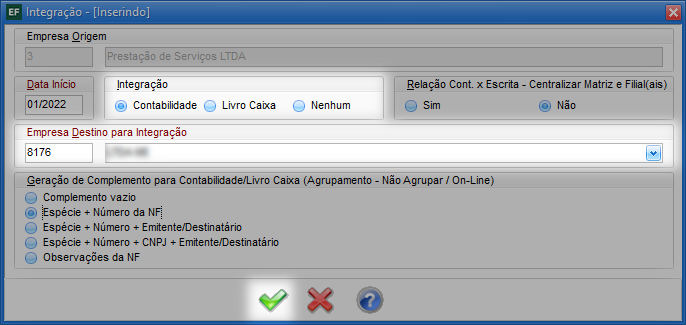
4. Caso não tenha, clique em Inserir (INSERT) e preencha os campos;
4.1. No campo Integração, marque a opção Contabilidade;
4.2. Informe a Empresa destino que possui o plano de contas, e ao finalizar, clique em Gravar (F11);
5. Integração - Lançamento Padrão/ Parametrização
5.1. Na aba Integração, acesse a sub aba Lançamento Padrão/ Parametrização;
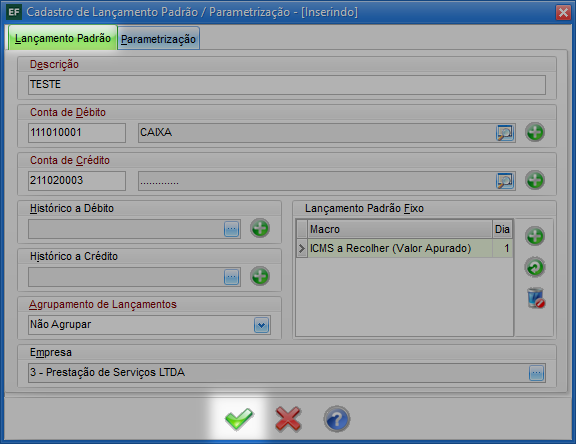
5.2. Clique em Inserir (INSERT) e crie um Lançamento Padrão;
Observação: Se faz necessário o preenchimento deste campo, pois irá habilitar a aba Contabilidade no momento do lançamento da nota.
5.3. Caso queira a contabilização das notas de modo coletivo, ainda na aba Integração;
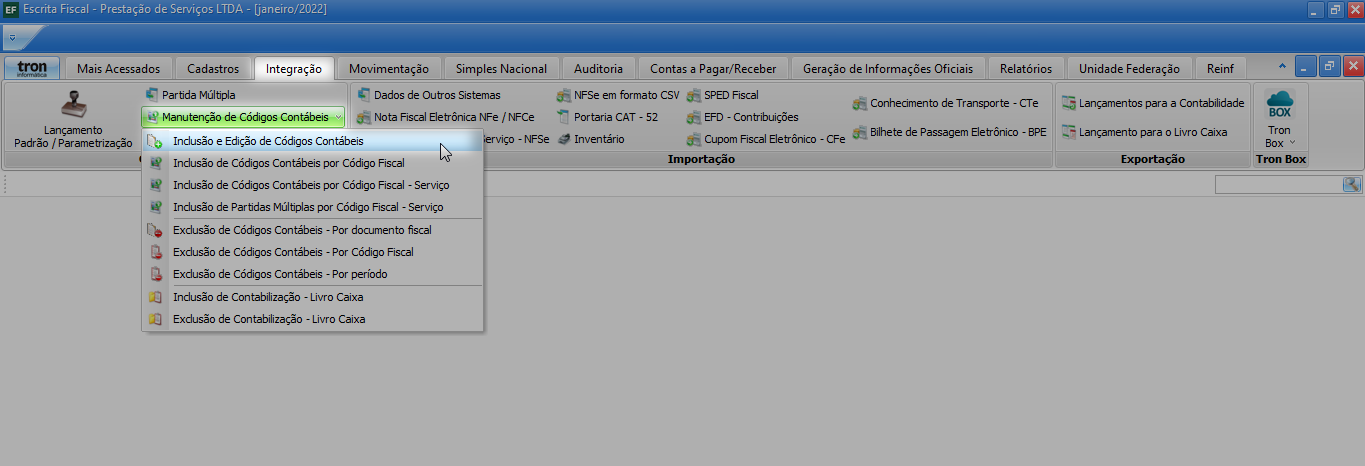
5.4. Acesse a sub aba Manutenção de Códigos Contábeis, e em seguida em Inclusão e edição de Códigos Contábeis;
3. Integração - Compras e Vendas a prazo
1. Ainda em Integração, acesse a sub aba Lançamento Padrão/ Parametrização;
2. Clique em Inserir (INSERT) e crie um Lançamento Padrão com uma conta sintética e outra analítica;
Importante:
Orientamos que no caso de uma Compra a prazo, deve-se informar a conta de Fornecedores do último nível sintético do plano de contas do usuário, e no caso de uma Venda a prazo, deve-se informar a conta de Clientes do último nível sintético do plano de contas do usuário. Ao informar o Lançamento Padrão de Compra a prazo na aba Contabilização no lançamento da nota, o sistema automaticamente irá abrir uma tela de Integração Contábil Emitente – Crédito. Nesta aba o usuário irá informar a conta do plano de contas Contabilidade relacionado ao Fornecedor descrito na Nota Fiscal lançada. Caso não tenha a conta criada, o usuário irá selecionar a opção Criar Nova Conta, esta opção fará com que o sistema crie a conta com o nome do Fornecedor na Contabilidade. O mesmo procedimento ocorre para uma Venda a prazo, neste caso o sistema irá abrir a tela de Integração Contábil Destinatário – Débito.
4. Auditoria
1. Acesse ao material para saber mais informações sobre: Auditoria - Contabilização de Notas Fiscais.
5. Agrupamento de Lançamentos
Em cadastro do lançamento padrão há quatro opções referentes à forma de agrupar os lançamentos para integração:
👉 On-Line: Com este tipo de agrupamento os lançamentos contabilizados serão gerados para a Contabilidade no momento em que o usuário gravar o lançamento, de forma automática;
OBS: Esse agrupamento indica que a exportação do Lançamento será realizada de forma online sem que precise dar nenhum comando. Ou seja , não será necessário acessar a aba: Integraçao e selecionar Exportaçao de Lançamentos, para realizar a exportação para a contabilidade. Porém, para que o processo seja executado corretamente , se atente ao critério:
1- A aba de contabilização deve estar preenchida dentro do documento fiscal. A aba de contabilização dentro do documento fiscal pode ser informada através de:
- Parametrização do Cfop e Cst dentro do lançamento padrão, ou
- Realizando a manutenção de códigos Contábeis em : Integração aba Manutenção de Códigos Contábeis.
👉 Não Agrupar: Com este tipo de agrupamento o cliente realiza seus lançamentos e eles ficam armazenados apenas na escrita, para posteriormente, quando precisá-los na Contabilidade, acessar a opção Integração > Lançamentos para a Contabilidade gerando os lançamentos;
👉 Mensal Único: Com este tipo de agrupamento o sistema irá somar todos os lançamentos efetuados no mês em um mesmo lançamento padrão e irá realizar apenas um lançamento (com o somatório de todos) na Contabilidade;
👉 Agrupa Lançamentos por Dia: Com este tipo de agrupamento o sistema irá somar todos os lançamentos efetuados no dia em um mesmo lançamento padrão e irá realizar apenas um lançamento (com o somatório de todos) na Contabilidade.
6. Integração da Escrita para a Contabilidade Por Macro
1. Acesse a aba Integração, e em seguida, na sub aba Lançamento Padrão/ Parametrização;
2. Clique em Inserir (INSERT) e crie um Lançamento Padrão;
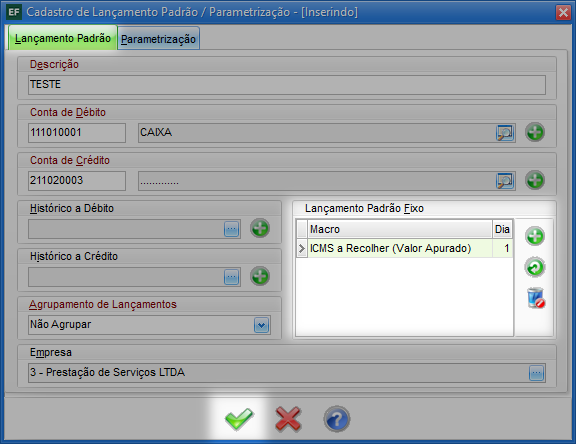
3. No campo Macro, clique em Inserir (INSERT);
4. Selecione a macro desejada e clique em Gravar (F11);
Observação: Caso tenha ICMS a recolher, por exemplo, nos lançamentos de entrada e saída e pedir para integrar para contabilidade vai gerar para os lançamentos da contabilidade o valor do imposto (ICMS), ou qualquer tipo de imposto.
7. Gerar Lançamentos
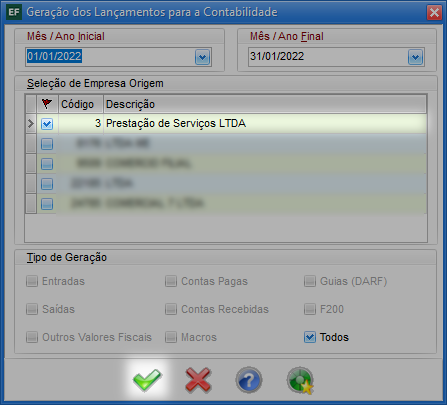
1. Acesse a aba Integração, e em seguida na sub aba Lançamentos para a Contabilidade;
2. Marque a empresa desejada e clique em Gravar (F11);
Observação: Caso o Lançamento Padrão tenha sido criado com o tipo de agrupamento On-Line, basta salvar a nota e o lançamento estará integrado automaticamente para a Contabilidade. Ou ao apurar o imposto no caso de Macro.