Assista ao vídeo e acompanhe o passo a passo abaixo!
- Objetivo;
- Cadastro da Empresa;
- Parametrização do Certificado Digital;
- Certificado do Escritório;
- Informação do Contribuinte (R-1000);
- Gerar Reinf;
- Gestão de Eventos;
Objetivo:
Instruções sobre como realizar a parametrização inicial para a geração da EFD-REINF, utilizando o registro R-1000: Informações do Contribuinte (Empresa). Esse evento é o primeiro a ser enviado e é obrigatório para todos os contribuintes, de acordo com as diretrizes do Manual de Orientação EFD-Reinf.

Atendimento à legislação conforme estabelecido no Manual de Orientação da EFD-Reinf.
Orientação:
1. Cadastro da Empresa:
1.1. Acesse a aba Cadastros, e em seguida na sub aba Empresa;
1.2. Selecione a empresa que deseja realizar a parametrização, após isso, clique em Editar (ENTER);
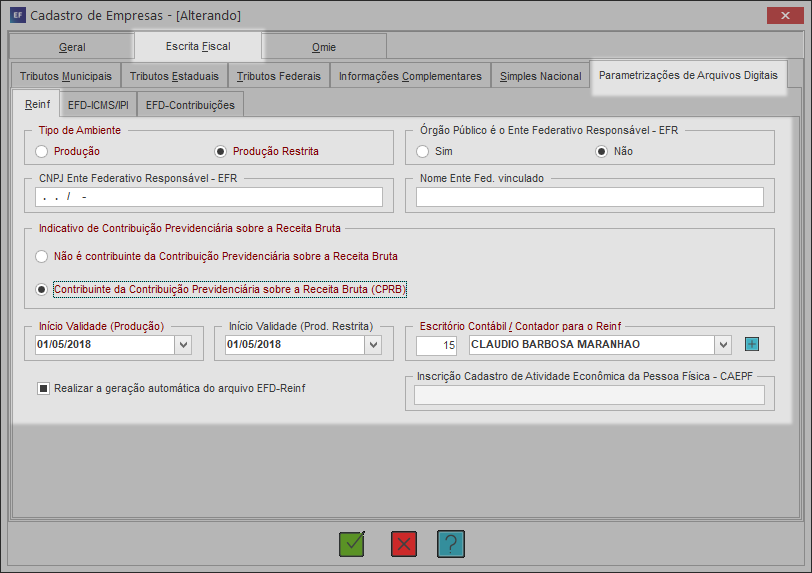
1.3. Na aba Escrita Fiscal, acesse em Parametrização de Arquivos Digitais e em seguida na sub aba Reinf;
👉 Tipo de Ambiente: define qual ambiente deseja enviar a REINF. De forma padrão o sistema traz o tipo Produção Restrita que significa ambiente de teste, sem validade fiscal. O tipo Produção é definido quando o usuário decide enviar suas informações com validade fiscal;
👉 Órgão Público é o Ente Federativo Responsável – EFR: Necessita ser preenchido no caso de órgãos/entidades públicos. Informar se a empresa é pertencente a Órgão Público é/ou Ente Federativo Responsável – EFR ou se é uma unidade administrativa autônoma vinculada a um EFR. Essa informação é validada no cadastro do CNPJ na RFB;
👉 CNPJ Ente Federativo Responsável – EFR: Necessita ser preenchido no caso de órgãos/entidades públicos;
👉 Nome Ente Fed. Vinculado: informe o nome do Ente Federativo Responsável vinculado;
👉 Indicativo de Contribuição Previdenciária sobre a Receita Bruta: preencher se a empresa é ou não contribuinte da CPRB;
Importante:
Ao determinar que a entidade é considerada sujeita à contribuição previdenciária sobre a receita bruta (CPRB), a retenção informada será calculada à taxa de 3,5%. Por outro lado, caso seja definido que a entidade não está sujeita à CPRB, a retenção informada será calculada à taxa de 11%, conforme manual de orientação.
👉 Início Validade (Produção): defina aqui a data de início de obrigatoriedade de envio da EFD-REINF;
👉 Início Validade (Prod. Restrita): defina nesse campo a data para envio do tipo Teste ao ambiente da EFD-REINF;
👉 Escritório Contábil/Contador para o Reinf: nesse local é definido o escritório responsável pelo envio da EFD-Reinf;
👉 Utilizar o certificado da empresa para realizar a transmissão dos eventos: exclusiva para certificados digitais do tipo A3 para aqueles que desejam utilizar somente o certificado da própria empresa para transmitir e assinar a EFD-REINF;
1.4. Ao finalizar, clique em Gravar (F11);
2. Parametrização do Certificado Digital;
2.1. Ainda no cadastro de empresa, acesse a opção Extras (F10);
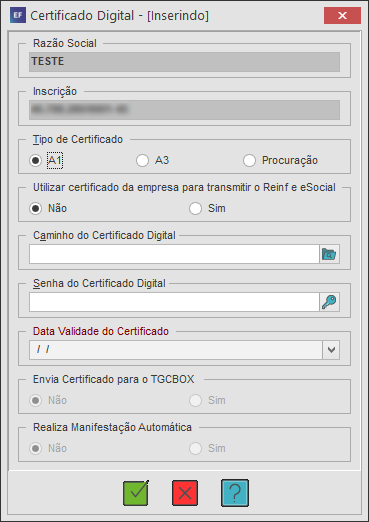
2.2. Clique em Definir Certificado Digital, selecione o Tipo de Certificado sendo ele A1, A3 ou Procuração;
2.3. Caso opte por Utilizar o Certificado da Empresa para Transmitir o Reinf e eSocial, marque como Sim;
2.4. No campo Caminho do Certificado Digital, selecione o certificado da empresa conforme o Tipo que classificou acima e informe a Senha do Certificado Digital;
2.5. Indique a Data de Validade do Certificado e ao finalizar, clique em Gravar (F11);
3. Certificado do Escritório;
3.1. Acesse a aba Cadastros e em seguida a sub aba Escritório Contábil Contador;
3.2. Selecione o escritório desejado e clique em Extras (F10);
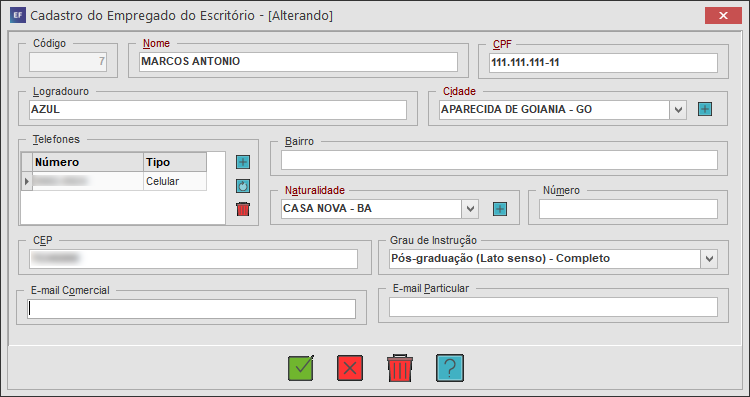
3.3. Em Empregado Responsável pelas Informações do Escritório, confira os campos:
👉 Nome: Nome de identificação do contador;
👉 CPF: Número de identificação emitido pela Receita Federal;
👉 Logradouro: Endereço que identifica o local da casa do empregado;
👉 Cidade: Selecione a cidade em que alocado;
👉 Telefones: Preencha com o telefone do local;
👉 Bairro: Informe a subdivisão administrativa de uma cidade ou município;
👉 Naturalidade: Selecione a cidade em que o contador/empregado em que nasceu;
👉 Número: Número atribuído a uma residência ou prédio;
👉 CEP: Preencha com o código de identificação do local;
👉 Grau de Instrução: Selecione o tipo de graduação em que encontra vigente;
👉 E-mail Comercial: E-mail utilizado por empresas e profissionais para fins comerciais;
👉 E-mail Particular: E-mail particular é enviado para fins pessoais ou sociais;
3.4. Ao finalizar, clique em Gravar (F11);
3.5. Ainda em Escritório Contábil Contador, acesse Extras (F10);
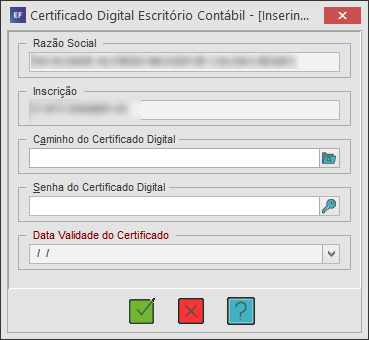
3.6. Em Definir Certificado Digital, preencha os campos:
👉 Razão Social: Será preenchida automaticamente com o nome da empresa;
👉 Inscrição: Será preenchido automaticamente com o CNPJ/ CPF da empresa;
👉 Caminho do Certificado Digital: Selecione o caminho que esta selecionado o certificado;
👉 Senha do Certificado: Informe a senha do certificado informado pela certificadora;
👉 Data Validade do Certificado: Ao preencher o caminho do certificado, o campo será preenchido automaticamente;
3.7. Ao finalizar, clique em Gravar (F11);
4. Informação do Contribuinte (R-1000):
4.1. Acesse a aba Reinf, e em seguida na sub aba Informações do Contribuinte;
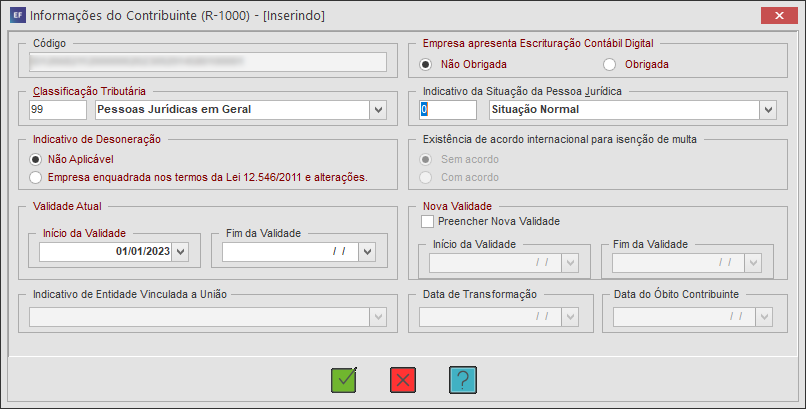
4.2. Clique em Inserir (INSERT), preencha as informações relacionadas a Empresa Contribuinte;
👉 Classificação Tributária: Informe o código correspondente à classificação tributária do contribuinte, conforme Manual da EFD-Reinf;
👉 Indicativo de Desoneração: informar se está sujeito à Contribuição Previdenciária sobre a Receita Bruta – CPRB, nos termos dos arts. 7º a 9º da Lei nº 12.546, de 2011 e alterações. Esse preenchimento será vinculado ao preenchimento do registro (R-2060);
👉 Validade Atual: Informe as datas de Início e Fim da Validade para envio do evento R-1000;
👉 Empresa apresenta Escrituração Contábil Digital: Defina se a empresa é Obrigada ou Não Obrigada a entrega da ECD;
👉 Indicativo da Situação da Pessoa Jurídica: informar o tipo de situação da pessoa jurídica CNPJ, sendo: 0 – Situação Normal; 1 – Extinção; 2 – Fusão; 3 – Cisão; 4 – Incorporação;
👉 Existência de acordo internacional para isenção de multa: informar se é Sem Acordo ou Com Acordo da existência internacional para isenção de multa;
👉 Nova Validade: Preencher Nova Validade caso opte por indicar novas datas de Início e Fim da Validade, com o objetivo de permitir realizar a alteração da nova validade e a inclusão de novo evento R-1000. Sendo assim, poderá realizar a manutenção nas datas pretendidas;
👉 Indicativo de Entidade Vinculada à União: Selecione a empresa que é vinculada a união;
Atenção:
O campo de Indicação de Entidade Vinculada à União só será habilitados apenas para preenchimento quando a natureza jurídica no cadastro da empresa, forem: 101-5, 104-0, 107-4, 110-4, 113-9, 116-3, 121-0, 122-8, 125-2, 126-0, 128-7, 131-7, 201-1, 203-8.
👉 Data de Transformação: Selecione o período em que a empresa foi vinculada;
👉 Data de Óbito do Contribuinte: Informe a data de falecimento do contribuinte;
Observação: Ao realizar a alteração do cadastro, o usuário deverá informar a reinf como alteração.
5. Gerar Reinf:
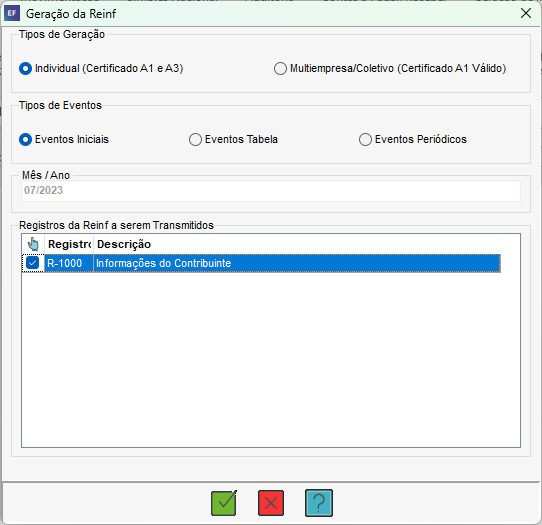
5.1. Acesse a aba Reinf, e em seguida em Gerar Reinf;
5.2. Selecione o Tipo de Geração, e em Tipo de Eventos, selecione Eventos Iniciais, e marque R-1000 - Informações do Contribuinte;
5.3. Ao finalizar, clique em Gravar (F11);
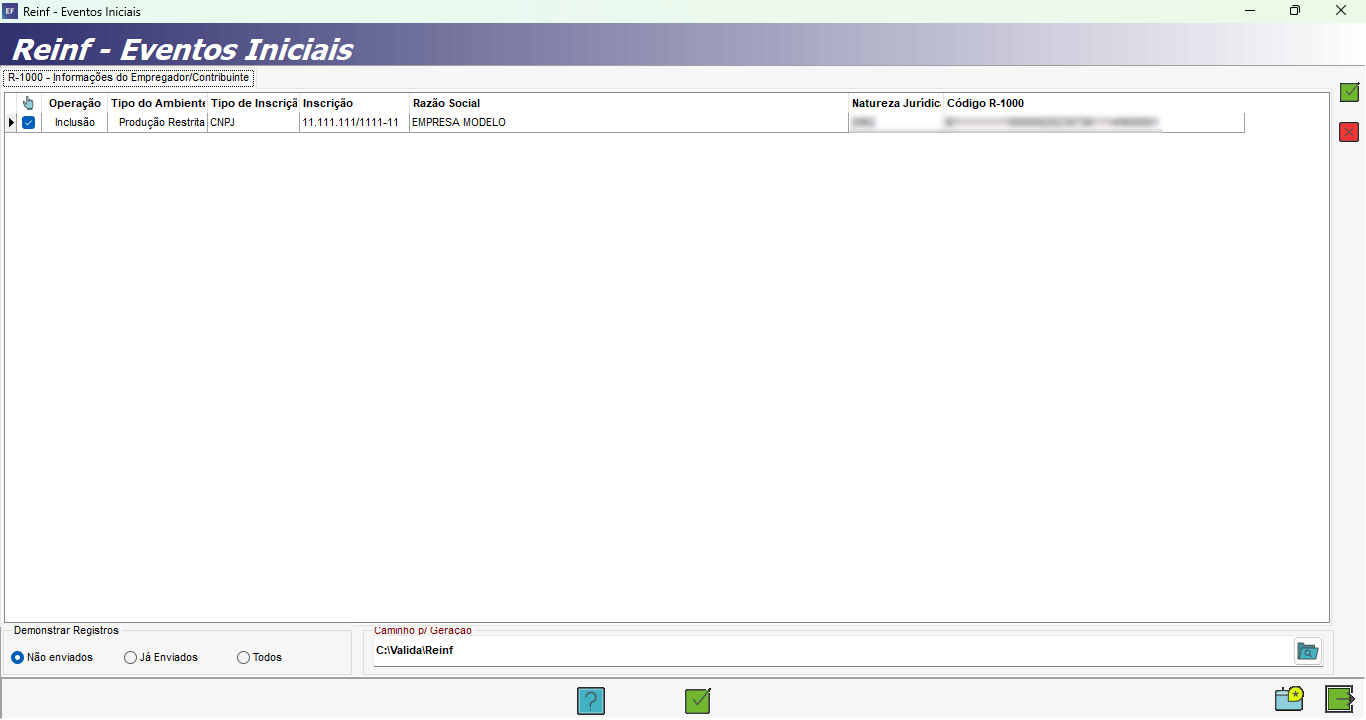
5.4. Em Operação, selecione como Inclusão, e marque a empresa desejada e clique em Gravar (F11);
6. Gestão de Eventos:
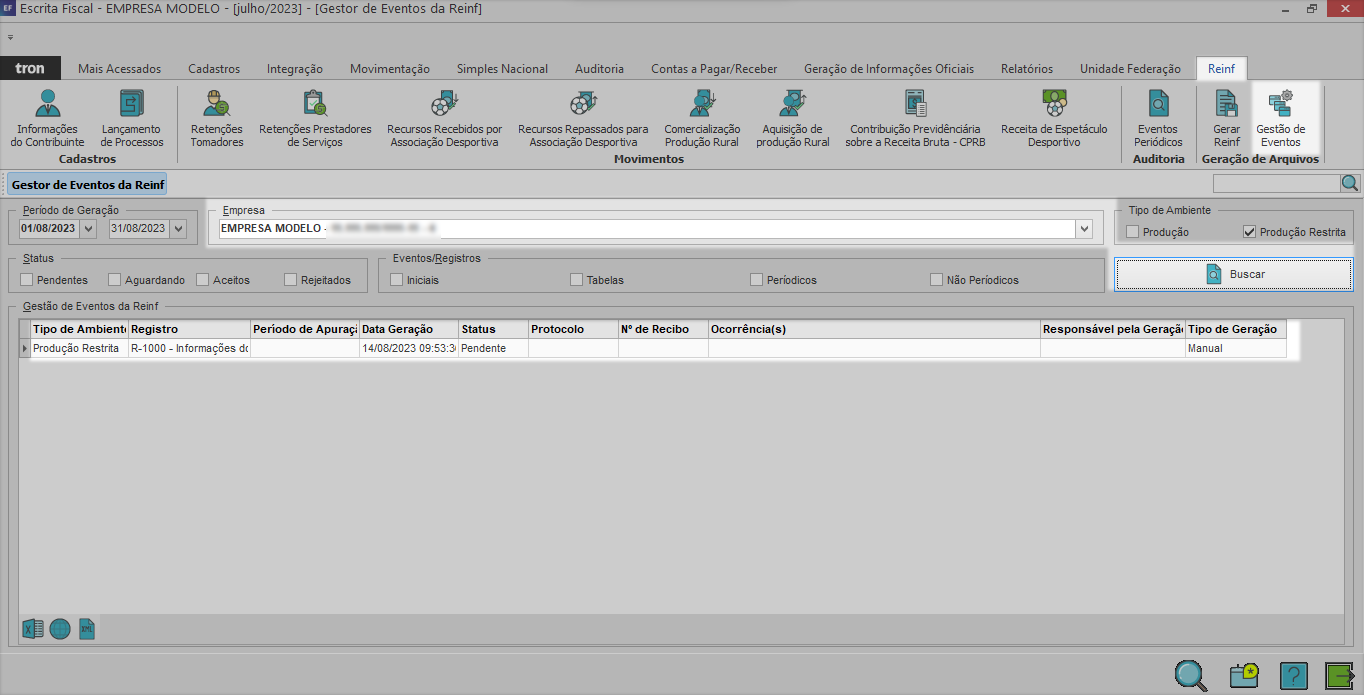
6.1. Acesse a aba Reinf, e em seguida na sub aba Gestão de Eventos;
6.2. Selecione a empresa desejada e clique em Buscar (F5);
6.3. Confira se a coluna Status, consta como Aceito, e se possui o Número de Recibo;