- Objetivo;
- Transferência de Empregado para outra empresa;
- Realize as Informações de Desligamento;
- eSocial;
Objetivo:
Ao realizar a transferência de funcionários entre empresas com CNPJs distintos, é essencial seguir os procedimentos adequados para garantir o envio correto das informações desses empregados para o eSocial. Dessa forma, é importante realizar a atualização dos dados cadastrais dos funcionários no sistema, informando o novo CNPJ da empresa de destino e enviando as respectivas informações ao eSocial, de acordo com os prazos e exigências estabelecidos pelos órgãos competentes. Isso assegurará a conformidade das informações trabalhistas e previdenciárias, bem como a continuidade do registro dos empregados de maneira adequada.
Essa funcionalidade em questão tem como objetivo auxiliar o usuário a realizar a transferência do funcionário de forma mais fácil, ágil e precisa, garantindo o cumprimento dos prazos e exigências estabelecidos pelos órgãos competentes. Além disso, essa ferramenta proporciona segurança perante a legislação trabalhista, assegurando que todas as informações relacionadas à transferência estejam em conformidade com as normas vigentes.
Orientação:
Importante:
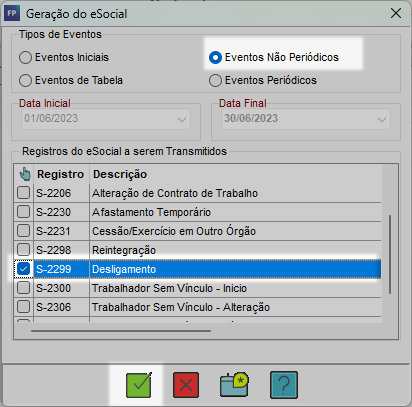
Quando o empregado é transferido de empresas com CNPJ's distintos, deve ser enviado na empresa de origem do colaborador o registro S-2299 - Desligamento, informando a transferência do mesmo, e na empresa destino o S-2200 - Cadastramento Inicial do Vínculo.
1. Transferência de Empregado para outra empresa:
1.1. Acesse a aba Movimentos, em seguida na sub aba Transferências;
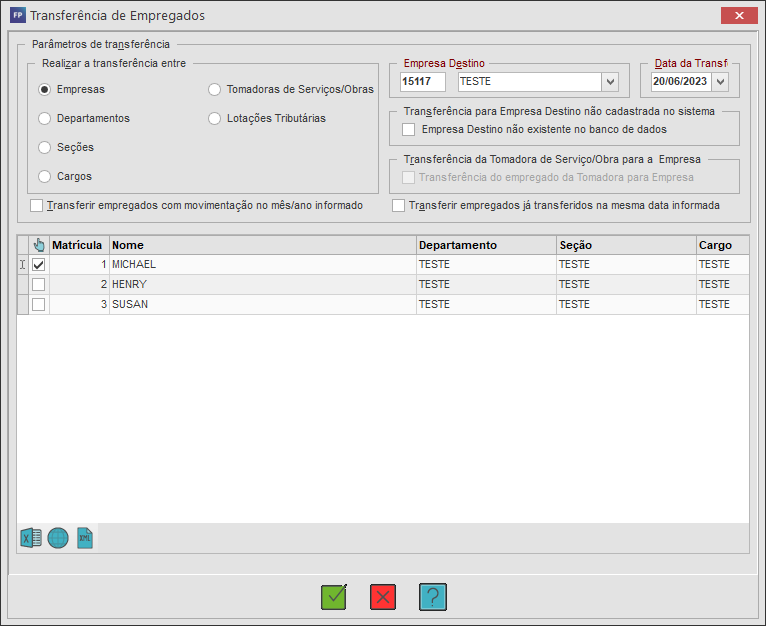
1.2. Clique em Empresa, Departamento, Seção, Cargo, Tomador ou Lotação Tributária, e em seguida marque a opção desejada:
👉 Empresa: Caso opte por fazer transferência de empresa para empresa;
👉 Departamento: Caso opte por transferir o empregado de departamento dentro da mesma empresa;
👉 Seções: Caso opte por transferir o empregado de seções dentro da mesma empresa;
👉 Cargos: Caso opte por transferir o empregado de cargo dentro da mesma empresa;
👉 Tomadoras de Serviços/Obras: Caso opte por transferir o empregado de tomador;
1.3. No campo Empresa Destino, selecione a empresa destino de acordo com o desejado, caso não exista cadastrado marque a opção Empresa Destino não existente no banco de dados;
1.4. Informe a Data de transferência, tendo em vista que será a data de entrada na empresa destino;
1.5. Selecione o empregado desejado e clique em Gravar (F11);
1.6. O sistema ira abrir uma tela para preenchimento dos dados do empregado na empresa destino, informe os dados;
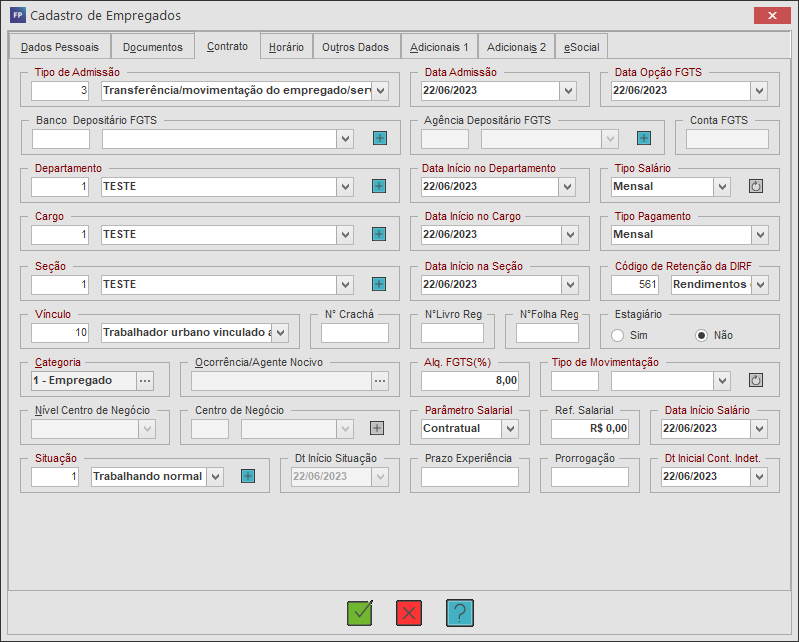
1.7. Na aba Contrato, informe os campos:
👉 Tipo de Admissão: Informe o tipo de admissão do empregado para gerar informação na RAIS, de acordo com as opções disponíveis;
👉 Data de Admissão: Informe a data de admissão do empregado;
👉 Data de Opção do FGTS: A data de opção do FGTS é preenchida automaticamente pelo sistema, de acordo com a data de admissão informada, sendo que o campo pode ser alterado de acordo com a necessidade do usuário;
👉 Banco Depositário do FGTS: Informe o banco em que será depositado o FGTS do empregado, de acordo com as opções disponíveis;
👉 Agência Depositário do FGTS: Informe o número da agência onde será depositado o FGTS do empregado;
👉 Conta FGTS: Informe o número da conta em que será depositado o FGTS do empregado;
👉 Departamento: Informe o departamento em que o empregado vai trabalhar, de acordo com as opções disponíveis. Se o departamento desejado não constar na lista clique em Inserir (INSERT) para cadastrar um novo departamento;
👉 Data Início no Departamento: A data de início no departamento é preenchida automaticamente pelo sistema, de acordo com a data de admissão do empregado;
👉 Tipo de Salário: Informe o tipo de salário que será pago ao empregado, de acordo com as opções disponíveis: Diário, Mensal, Semanal, Quinzenal, Horário, Tarefa ou Outros;
👉 Cargo: Informe o cargo em que o empregado vai trabalhar, de acordo com as opções disponíveis. Se o cargo desejado não constar na lista clique em Inserir (INSERT) para cadastrar um novo cargo;
👉 Data Início no Cargo: A data de início no cargo é preenchida automaticamente pelo sistema, de acordo com a data de admissão do empregado;
👉 Tipo de Pagamento: Informe o tipo de pagamento que será utilizado, de acordo com as opções disponíveis Diário, Mensal, Semanal, Quinzenal, Horário, Tarefa ou Outros;
👉 Seção: Informe a seção em que o empregado vai trabalhar, de acordo com as opções disponíveis. Se a seção desejada não constar na lista clique em Inserir (INSERT) para cadastrar uma nova seção;
👉 Data Início na Seção: A data início na seção é preenchida automaticamente pelo sistema, de acordo com a data de admissão do empregado;
👉 Código de Retenção da DIRF: Informe o código de retenção da DIRF, de acordo com as opções disponíveis;
👉 Vínculo: Informe o tipo de vínculo empregatício do contrato de trabalho a ser utilizado na geração da guia RAIS, de acordo com as opções disponíveis;
👉 Número Crachá: Informe o número do crachá do empregado;
👉 Número do Livro de Registro: Informe o número do livro de registro do empregado;
👉 Número da Folha: Informe o número da folha do empregado;
👉 Prazo Experiência: Informe a quantidade de dias para o contrato de experiência do empregado;
👉 Prorrogação: Informe a quantidade de dias para prorrogação do contrato de experiência do empregado;
👉 Categoria: Informe o código da categoria do empregado de acordo com as opções disponíveis;
👉 Ocorrência/Agente Nocivo: Informe o código da ocorrência ou agente nocivo do empregado de acordo com as opções disponíveis;
👉Alíquota FGTS: Informe a alíquota para cálculo de FGTS. Este campo se torna obrigatório para as categorias 1, 3, 5, 2, e 4, onde a alíquota é de 8,00% e para a categoria 7, onde a alíquota é de 2,00%;
👉 Centro de Negócios: Informe o centro de negócios desejado para contabilização da movimentação do empregado no sistema contábil, de acordo com as opções disponíveis. Se o centro de negócios desejado não constar na lista clique em Inserir (INSERT) para cadastrar um novo centro de negócios;
👉 Tipo de Movimentação: Informe o tipo de movimentação do empregado para a RAIS, de acordo com as opções disponíveis;
👉 Parâmetro Salarial: Informe o parâmetro salarial para definir em qual forma de salário o empregado vai se enquadrar, de acordo com as opções disponíveis: Contratual, Cargo, Sindicato, Tabela de Salário ou Faixa Salarial;
👉 Referência Salarial: Informe o valor do salário do empregado;
👉 Data Início Salário: A data início do salário é preenchida automaticamente pelo sistema, de acordo com a data de admissão do empregado;
👉 Situação: Informe a situação do empregado na empresa de acordo com as opções disponíveis;
👉 Data Início Situação: A data de início da situação é preenchida automaticamente pelo sistema, de acordo com a data de admissão do empregado;
1.8. Ao finalizar, clique em Gravar (F11), para salvar as alterações;
2. Realize as Informações de Desligamento:
2.1. Após realizar a transferência com a empresa origem, clique na aba Cadastros, e em seguida, na sub aba Empregados;
2.2. Selecione o empregado desejado e clique em Editar (ENTER);
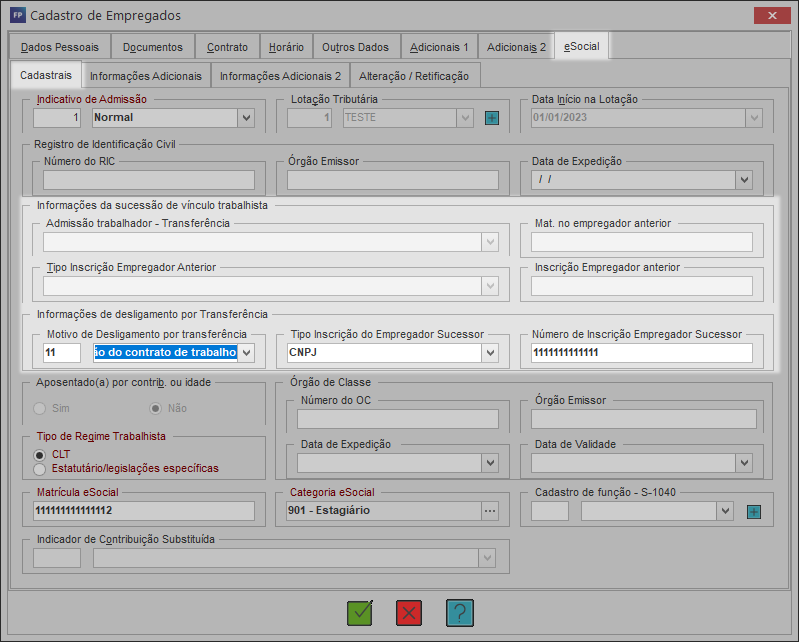
2.3. Na aba eSocial, acesse a sub aba Cadastrais;
2.4. Clique em Editar (ENTER) e preencha os campos Informações da sucessão de vínculos trabalhistas e Informações de Desligamento por Transferência;
2.5. Ao finalizar, clique em Gravar (F11);
3. Gerar eSocial:
3.1. Acesse a aba eSocial, clique na opção Gerar eSocial;
3.2. Selecione Eventos Não periódicos, marque o evento S-2299 Desligamento;
3.3. Ao finalizar, clique em Gravar (F11) para enviar o registro;
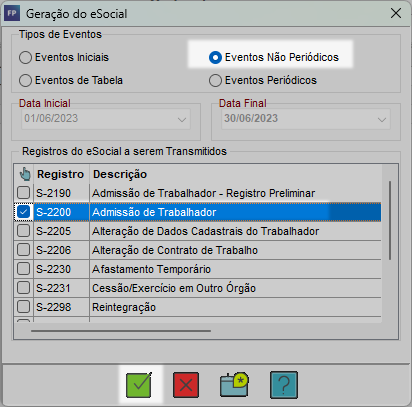
3.4. Após esse passo, acesse a empresa destino e envie o registro S-2200 do empregado ainda na aba eSocial;
3.5. Acesse em Gerar eSocial, e selecione Eventos Não periódicos;
3.6. Marque o registro S-2200 - Admissão do trabalhador e clique em Gravar (F11) para enviar o empregado;