Assista ao vídeo e acompanhe o passo a passo abaixo!
Objetivo:
Instruções detalhadas sobre como realizar o cadastro e gerar o arquivo bancário, a ser enviado ao banco para efetuar o pagamento dos empregados, tornando o processo claro e conciso, garantindo uma transação eficiente e pontual.
Funcionalidade que visa instruir sobre como realizar o processo para geração de arquivo bancário, e assim ser enviado para o banco específico e programado, afim de facilitar o processo trazendo agilidade e precisão.
Orientação:
1. Cadastro de Agência Bancária:
1.1. Acessar a aba Cadastros, e em seguida na sub aba Outros;
1.2. Em Agência Bancárias, clique em Inserir (INSERT) para efetuar o cadastro;
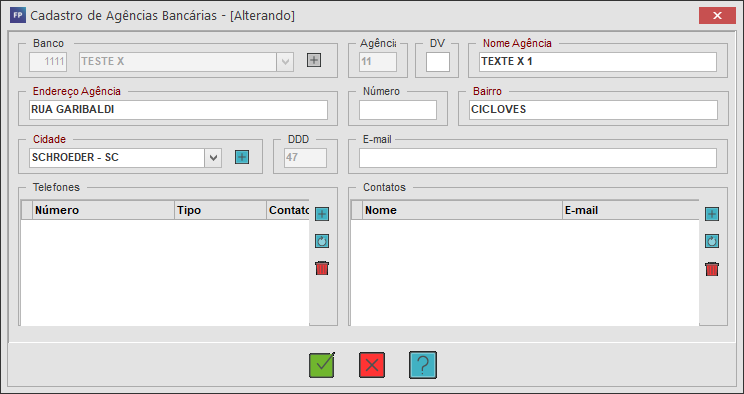
1.3. Preencha os campos:
👉 Banco: Informe um banco verídico;
👉 Agência: Preencha a agencia referente ao banco;
👉 DV: Preencha com o dígito verificador, uma vez que é usado como uma medida de segurança para verificar a validade do número do cartão;
👉 Nome Agência: Preencha o Nome da agencia que está sendo registrada;
👉 Endereço da Agência: Preencha com a localização do banco que está sendo registrado;
👉 Número: Informe o número do endereço
👉 Bairro: Informe o nome do bairro onde se localiza o endereço;
👉 Cidade: Selecione a cidade onde o empregado está localizado entre as opções disponíveis. Se a cidade desejada não estiver na lista, pressione Inserir para cadastrar uma nova cidade.
👉 DDD: Informe o código numérico utilizado no Brasil para identificar as áreas de registro dos números de telefone fixo;
👉 E-mail: Informe o e-mail comercial do empregado;
👉 Telefones: Informe o (s) número (s) do (s) telefone (s) do empregado;
👉 Contatos: Preencha com o telefones de contato de acesso rápido;
1.4. Ao finalizar, clique em Gravar (F11);
2. Contas Correntes:
2.1. Acesse a aba Cadastros, na sub aba Empresas;
2.2. Selecione a empresa desejada e clique em Editar (ENTER) ;
2.3. Acesse a aba Folha de Pagamento, e em seguida a sub aba Informações Adicionais;
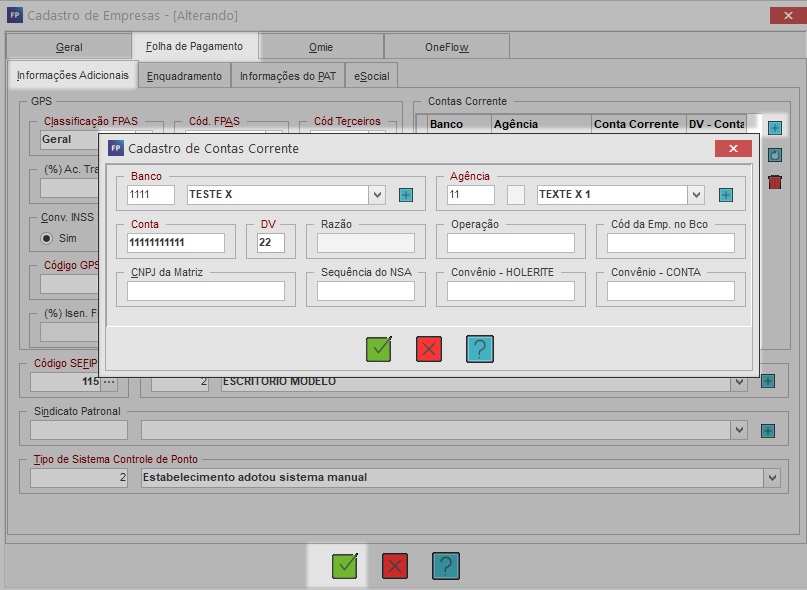
2.4. No campo Contas Corrente, clique em Inserir (INSERT);
2.5. Preencha os campos:
👉 Banco: Informe o banco para depósito de acordo com a opções disponíveis. Se o banco desejado não constar na lista clique em Inserir (INSERT) para cadastrar um novo banco;
👉 Agência: Informe o código da agência bancária de acordo com as opções disponíveis. Se a agência desejada não constar na lista clique em Inserir (INSERT) para cadastrar uma nova agência;
👉 Conta: Informe o número da conta corrente do empregado;
👉 DV: Informe o dígito verificador da conta do empregado;
👉 Razão: Informe o número da razão;
👉 Operação: Informe o número da operação bancária;
👉 Cód da Emp. no BCO: Preencha com o código da empresa com relação ao Banco;
👉 CNPJ da Matriz: Informe a inscrição da empresa Matriz, caso houver;
👉 Sequência do NSA: Informe o código de identificação e segurança do banco;
2.6. Ao finalizar, clique em Gravar (F11);
3. Cadastro de empregados:
3.1. Acesse a aba Cadastros, em seguida na sub aba Empregados;
3.2. Selecione o empregado desejado e clique para Editar (ENTER);
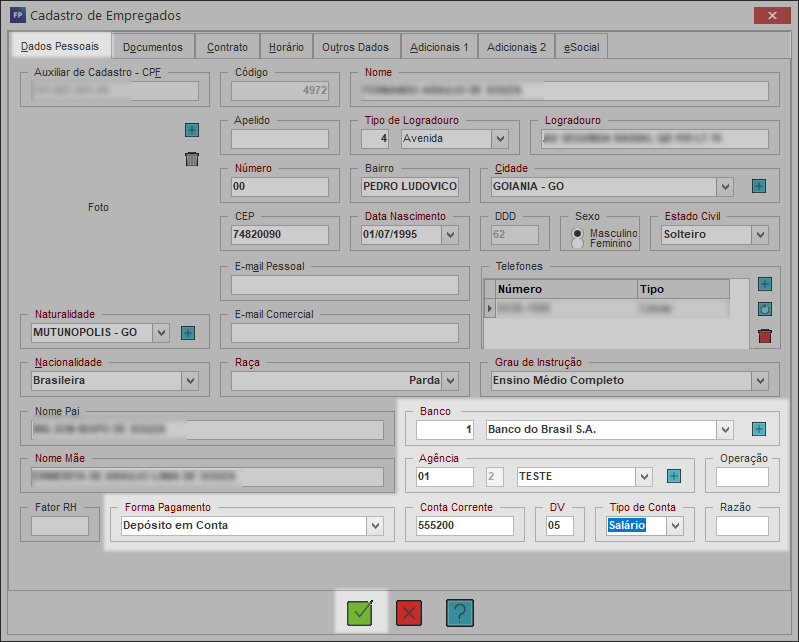
3.3. Na aba Dados Pessoais, preencha os campos para informar os dados bancários:
👉 Banco: Informe o banco para depósito de acordo com a opções disponíveis. Se o banco desejado não constar na lista clique em Inserir (INSERT) para cadastrar um novo banco;
👉 Agência: Informe o código da agência bancária de acordo com as opções disponíveis. Se a agência desejada não constar na lista clique em Inserir (INSERT) para cadastrar uma nova agência;
👉 Fator RH: Informe o tipo sanguíneo do empregado;
👉 Operação: Informe o número da operação bancária;
👉 Forma de Pagamento: Selecione a forma de pagamento que o empregado utilizará para receber sua remuneração, dentre as opções disponíveis: Débito em Conta, DOC, Espécie ou Cheque;
👉 Conta Corrente: Informe o número da conta corrente do empregado;
👉 DV: Informe o dígito verificador da conta do empregado;
👉 Tipo de Conta: Selecione o tipo de conta do empregado entre as opções disponíveis: Salário, Corrente ou Poupança;
👉 Razão: Informe o número da razão;
3.4. Ao finalizar, clique em Gravar (F11);
Observação: Para todos os empregados que escolherem receber por depósito em conta, esse procedimento deverá ser repetido. Além disso, é necessário que as contas dos empregados sejam da mesma instituição bancária da empresa.
4. Geração do arquivo:
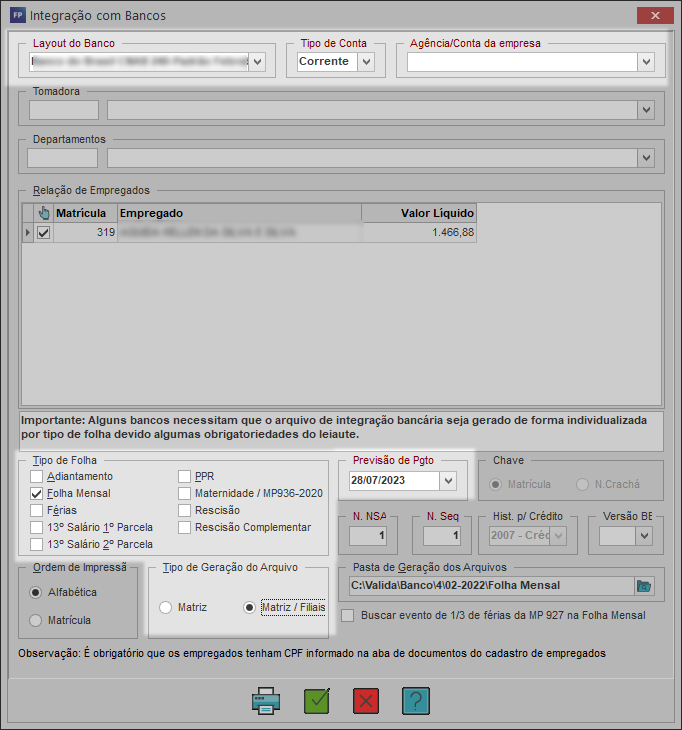
4.1. Acesse a aba Integrações, clique na sub aba Sistema Bancário e informe os dados bancários da empresa e dos empregados;
4.2. Marque o Tipo de Conta e informe a data para pagamento:
👉 Layout do Banco: deverá ser selecionado o banco informado no cadastro da empresa;
👉 Tipo de Conta: deverá ser selecionado o tipo de conta informado no cadastro dos empregados, se caso haja mais de um tipo de conta deverá ser selecionado TODOS os tipos de conta;
👉 Agência/Conta: deverá ser selecionada a conta informada no cadastro da empresa;
👉 Tipo de Folha: selecionar o tipo de folha que deseja gerar para pagamento. Se houver mais de um tipo de folha no período, deve marcar os que devem ser gerados no arquivo;
👉 Previsão de Ptgo: informar a data de pagamento;
👉 Tipo de Geração do Arquivo: caso a empresa tenha filiais, e queira gerar o arquivo unificado, deve selecionar a opção Matriz/Filiais.
4.3. Ao finalizar, clique em Gravar (F11);
Atenção:
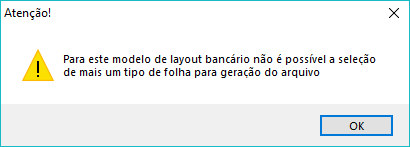
Quando alguns bancos não aceitarem a geração de arquivos bancários com mais de um tipo de folha, será necessário criar um arquivo separado para cada tipo de folha. Nesse caso, o sistema exibirá a seguinte mensagem: