Objetivo
Instruções sobre como inserir as informações nos registros para a geração da ECF no regime de Lucro Presumido Tipo C, assegurando uma geração de arquivo mais completa e precisa para empresas obrigadas a recuperar a ECD;
Orientação
1. Parâmetros
- Acesse e realize a conferência com o material: Como Parametrizar e Gerar o arquivo SPED ECF?.
2. Parametrização dos Dados Iniciais
Acesse a aba SPED ECF e clique em Dados Iniciais;
Em Parametrização - Registro 0000, informe a última versão do SPED ECF conforme o ano-calendário de entrega;
Clique em Gravar (F11);
Ainda em Dados Iniciais, acesse Parametrização - Registro 0010 e preencha os campos solicitados:
Período de Apuração IRPJ e CSLL: defina como A – Anual ou T – Trimestral;
Clique em Gravar (F11);
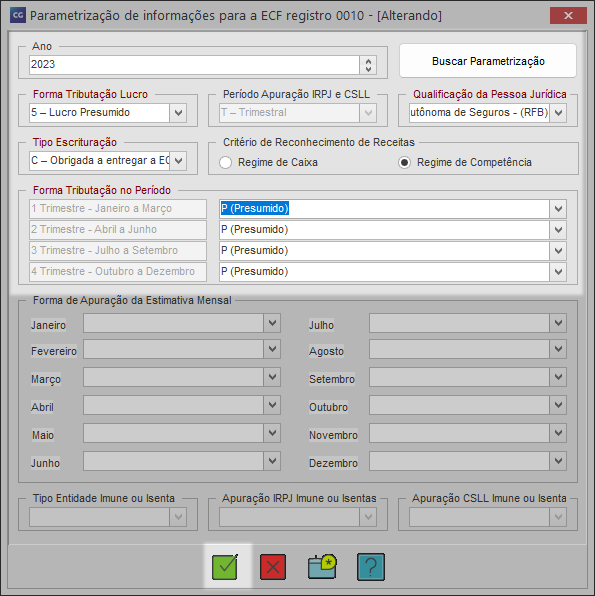
Observação: Caso ocorra alteração de classificação em algum trimestre, selecione uma forma de tributação que abranja ambos os tipos; o preenchimento será feito de forma trimestral ou anual conforme a escolha no campo anterior;
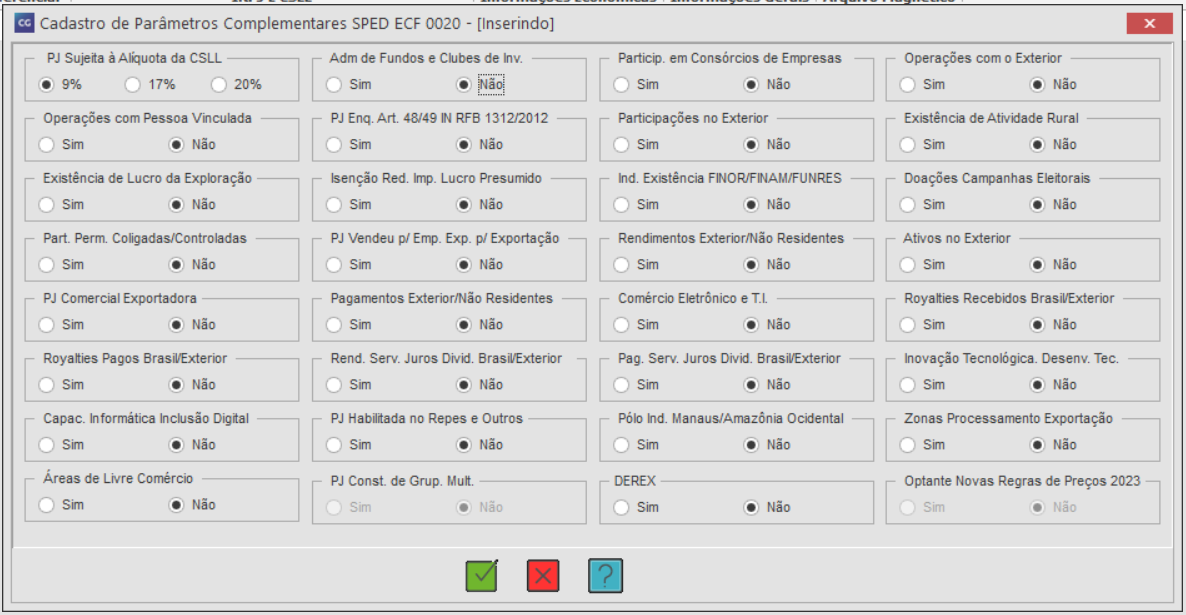
No Registro 0020, preencha conforme necessidade da empresa e clique em Gravar (F11);
Atenção: A inclusão do Registro 0035 é obrigatória apenas se houver Sociedade em Conta de Participação (SCP) vinculada; caso contrário, o preenchimento não é necessário;
3. Geração do Bloco J – Plano de Contas e Mapeamento
Acesse a sub-aba Plano de Contas e Mapeamento;
No Registro J050, clique em Extras (F10) e selecione Gerar J050 – Plano de Contas do Contribuinte;
No Registro J051, clique em Extras (F10) e selecione Gerar J051 – Plano de Contas Referencial;
Atenção: O preenchimento do Registro J100 é condicionado à existência de cadastro de Centro de Negócios/Centro de Custos; se não houver, o preenchimento não será necessário;
4. Geração do Bloco K – Saldos das Contas
Acesse a sub-aba Saldo de Contas – Bloco K;
No Registro K030, clique em Extras (F10) e selecione IRPJ e CSLL – Gerar Períodos;
No Registro K155, clique em Extras (F10) e selecione Contas Patrimoniais – Gerar Detalhes;
Observação: O Registro K156 será gerado automaticamente após a geração do K155;
No Registro K355, clique em Extras (F10) e selecione Contas Contábeis – Gerar Saldos Finais;
Observação: O Registro K356 será gerado automaticamente após a geração do K355;
5. Bloco P – Lucro Presumido
Acesse a sub-aba Presumido;
No Registro P030, clique em Extras (F10) e selecione IRPJ e CSLL – Gerar Períodos;
No Registro P200, clique em Extras (F10) e selecione Geração Base de Cálculo Presumido;
Marque o Código da Alíquota desejada, informe o valor correspondente e clique em Gravar (F11);
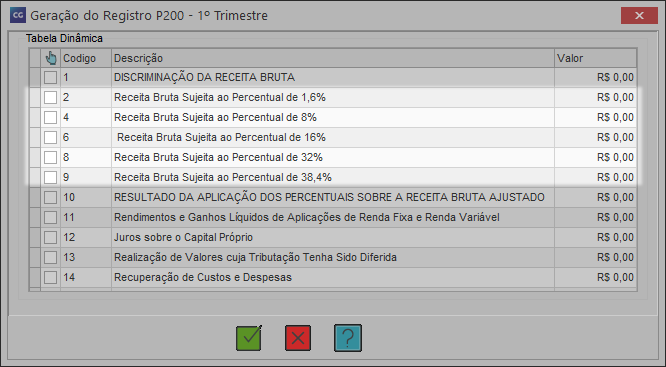
Observação: Para demonstrar a Base de Cálculo do IRPJ no Registro P300, os valores são preenchidos trimestralmente;
No Registro P300, clique em Extras (F10) e selecione Calcular o Registro P300;
Informe as (-) Deduções, se houver, e clique em Gravar (F11);
Observação: O cálculo será baseado nos valores do P200 e ajustado pelas deduções, apresentando o valor do IRPJ a pagar;
No Registro P400, clique em Extras (F10) e selecione Geração da Base de Cálculo da CSLL com Base no Lucro Presumido;
Marque o Código da Alíquota, insira o valor conforme a alíquota correspondente e clique em Gravar (F11);
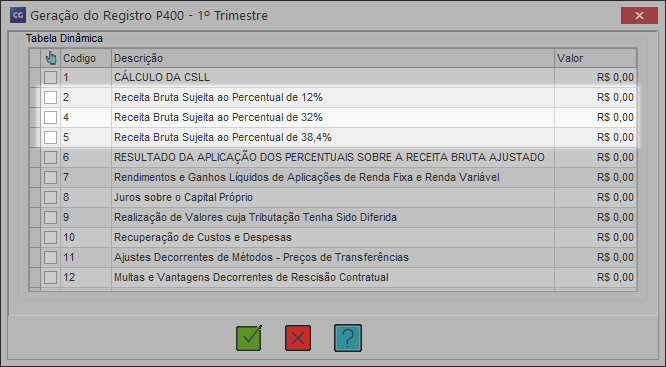
Atenção: A demonstração da Base de Cálculo da CSLL para o Registro P500 depende do preenchimento trimestral dos valores;
No Registro P500, clique em Extras (F10) e selecione Geração Cálculo da CSLL com Base no Lucro Presumido;
Informe as (-) Deduções, se houver, e clique em Gravar (F11);
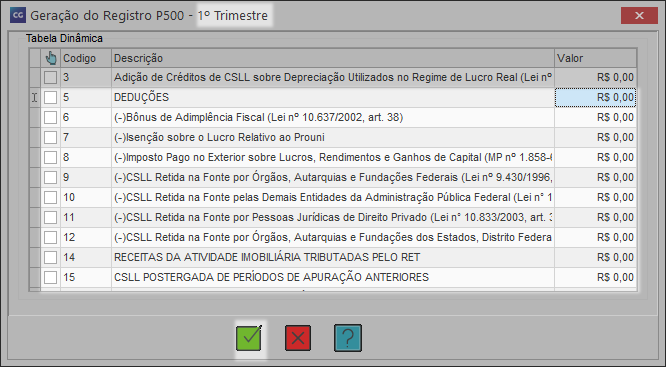
Observação: O cálculo do P500 é baseado no Registro P400, ajustado conforme as deduções;
6. Registro Q100 – Livro Caixa
Acesse Plano de Contas Empresa, clique em Filtrar e selecione a conta de Caixa ou Banco desejada;
Clique em Editar (ENTER), marque a opção Conta Caixa e clique em Gravar (F11);
Na aba SPED ECF, acesse a sub-aba Livro Caixa - Q100 e clique em Gravar (F11);
7. Registro Y570 e Y600 – Informações Complementares
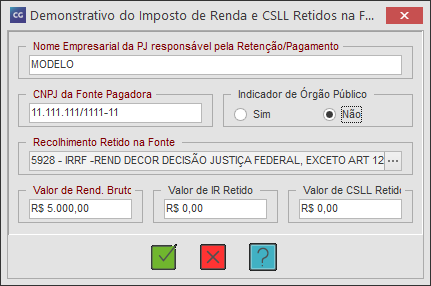
Acesse a aba SPED ECF, sub-aba Informações - Bloco Y;
Clique em Inserir (INSERT) para preencher o Registro Y570 e clique em Gravar (F11);
Observação: O preenchimento é meramente ilustrativo para facilitar a organização dos dados;
No Registro Y600, clique em Extras (F10) e selecione Geração do Registro Y600 para gerar os dados dos sócios e titulares;
Observação: A geração do Y600 depende do cadastro prévio dos sócios no sistema, via Cadastros > Empresas > Extras (F10) > Sócios;