Objetivo:
Orientar o usuário na configuração completa e geração da Escrituração Contábil Digital (ECD) no SPED Contábil, garantindo que todas as etapas sejam realizadas corretamente para validação e conformidade com a legislação vigente: Manual da ECD e Instrução Normativa RFB n° 2003/2021.
Configurações:
1-Cadastro de Empresas
1. Acesse a aba Cadastros | Empresas, clique em Editar (ENTER);
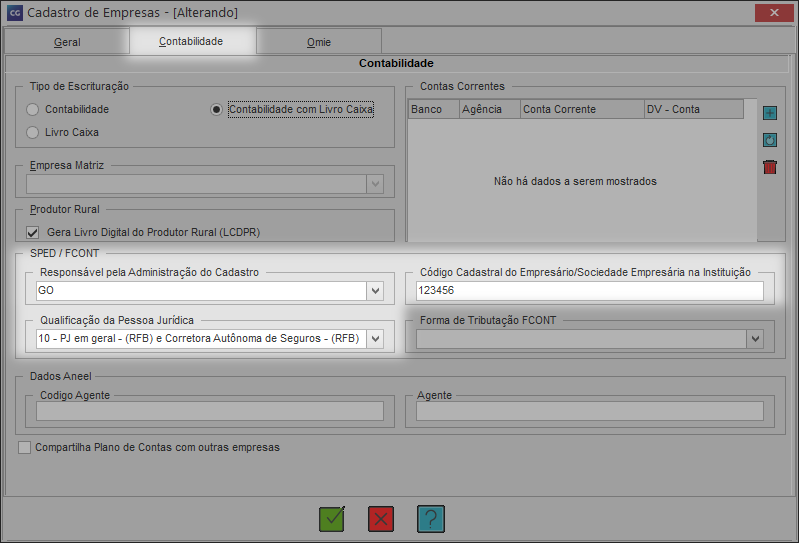
2. Na aba Contabilidade, se atente para o campo SPED/FCONT;
3. Preencha o campo Responsável pela Administração do Cadastro, escolha a Qualificação da Pessoa Jurídica, informe o Código Cadastral do Empresário ou Sociedade Empresária na Instituição;
4. Ao finalizar, clique em Gravar (F11);
Observação: Ao verificar o campo do número, é importante excluir quaisquer caracteres especiais, como, por exemplo, S/N. Se o campo não contiver informações, informe apenas 0.
2- Período Contábil
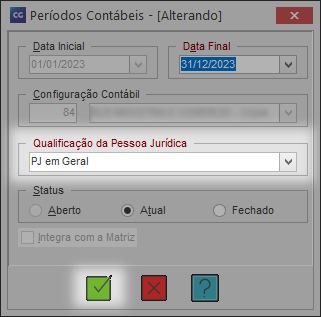
1. Ainda na sub aba Empresas, clique em Extras (F10), e em seguida Períodos Contábeis;
2. Clique em Inserir (INSERT) e preencha o campo Qualificação da Pessoa Jurídica para a parametrização do Plano de Contas Referencial;
3. Ao finalizar, clique em Gravar (F11);
3- Escritório Contábil/Contador
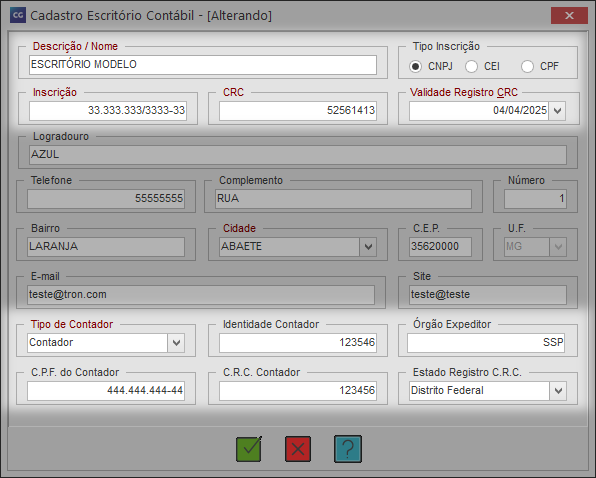
1. Acesse em Escritório Contábil/Contador e clique em Editar (ENTER);
2. Confira todos os dados preenchidos, ao finalizar, clique em Gravar (F11);
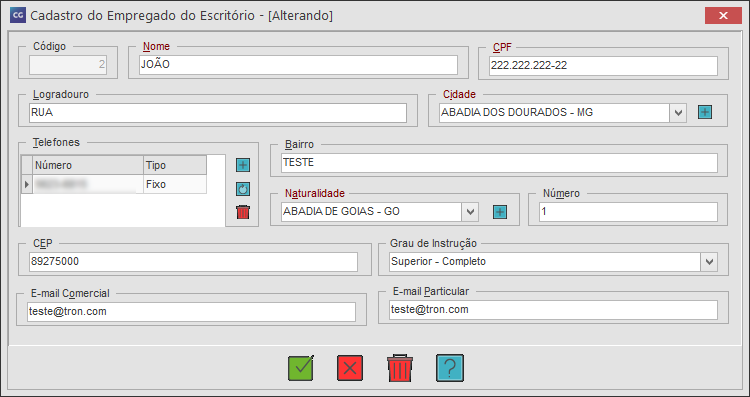
3. Acesse em Extras (F10), em seguida em Empregado Responsável pelas Informações do Escritório, verifique todas as informações, ao finalizar, clique em Gravar (F11);
Observação: Ao verificar o campo do número, é importante excluir quaisquer caracteres especiais, como, por exemplo, S/N. Se o campo não contiver informações, informe apenas 0.
4-Sócios Responsáveis
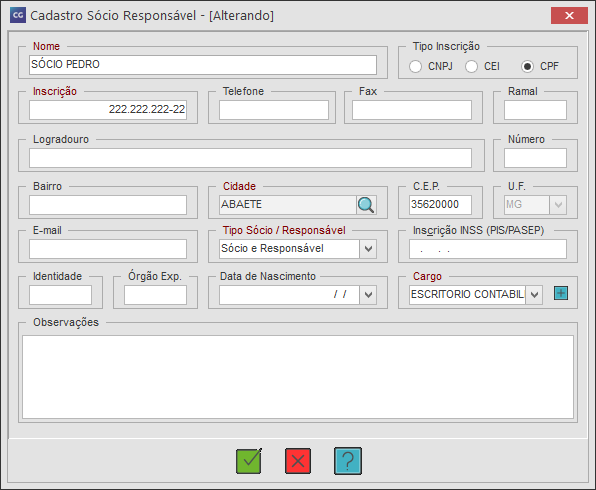
1. Acesse a aba Sócios Responsáveis, clique em Editar (ENTER) o sócio ou responsável da empresa;
2. Verifique todas as informações preenchidas, caso opte por inserir mais informações, preencha o campo Observações, e ao finalizar, clique em Gravar (F11);
Observação: Ao verificar o campo do número, é importante excluir quaisquer caracteres especiais, como, por exemplo, S/N. Se o campo não contiver informações, informe apenas 0.
5-Plano de Contas Referencial
1. Acesse a aba Cadastros, clique em Plano de Contas Empresas;
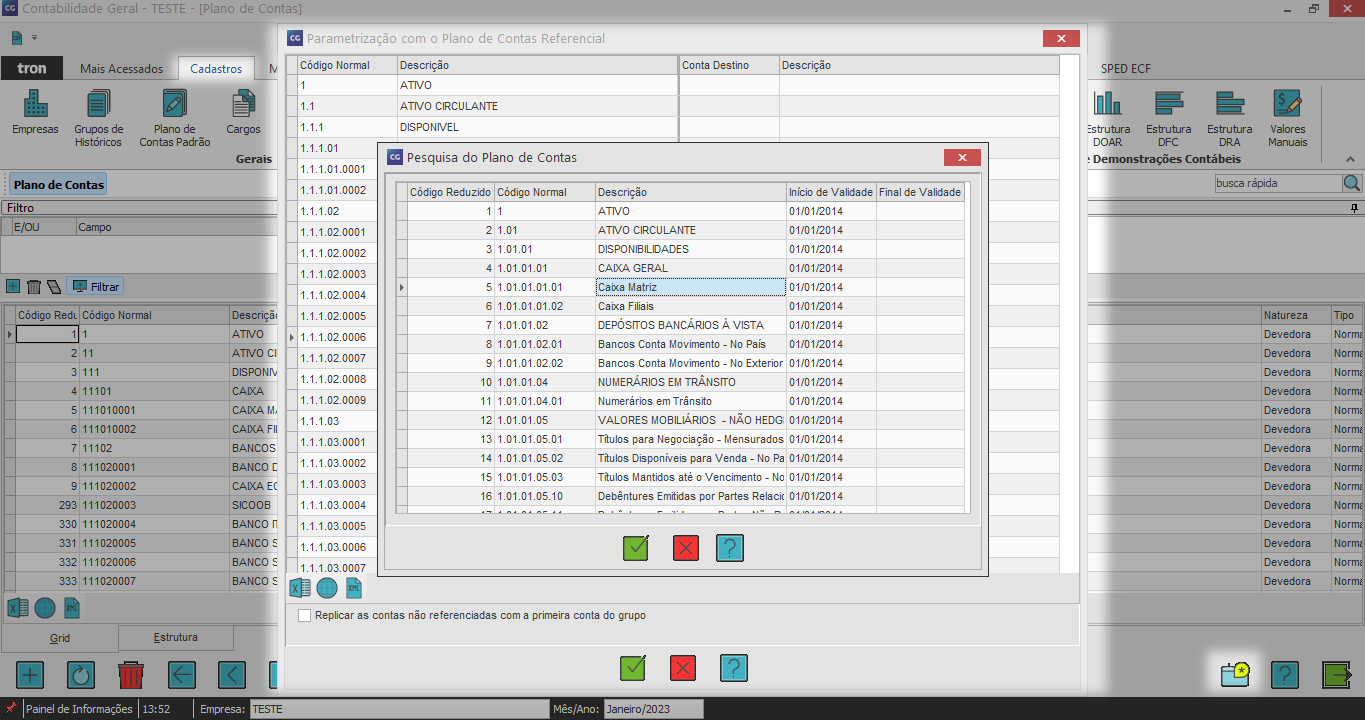
2. Clique em Extras (F10), em seguida Parametrização com Plano de Contas Referencial - ECD/ECF;
3. Pressione ENTER (F2), será apresentado à esquerda será o Plano de Contas da Empresa e à direita o Plano de Contas Referencial. É possível realizar a parametrização individual das contas analíticas, uma a uma, ou coletivamente, selecionando a conta de grupo, também conhecida como conta sintética;
4. Selecione a conta Referencial, Grave (F11), após, clique em Gravar (F11) novamente para finalizar;
6-Parâmetros da Conta do SPED/FCONT
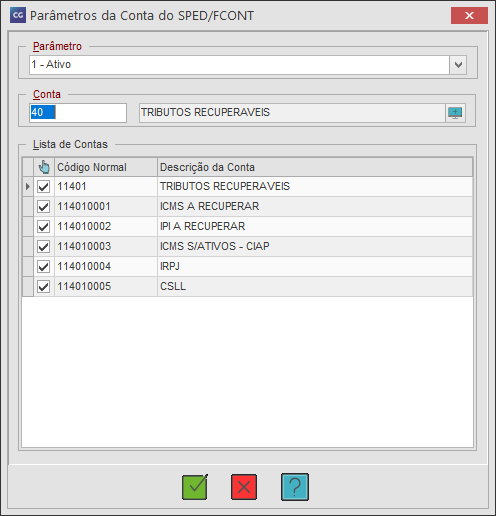
1. Ainda em Plano de Contas Empresa, clique em Extras (F10) | Parametrização para o SPED/FCONT/ECF;
2. Preencha os campos marcando todas as contas ao clicar na Mão Azul, e clique em Gravar (F11);
Observação: Repita o mesmo processo para as demais contas Ativo, Passivo, Patrimônio Líquido, Contas de resultado e Contas de Compensação.
Importante:
As contas de Patrimônio Líquido estão localizadas dentro do grupo Passivo. No entanto, ao selecionar o grupo Passivo para a parametrização e marcar todos, o grupo de Patrimônio Líquido também será marcado como Passivo, o que pode gerar equívocos. Por isso, é recomendado selecionar o parâmetro Patrimônio Líquido e, em seguida, selecionar apenas o grupo de Patrimônio Líquido na conta/grupo para garantir uma parametrização correta.
7- Geração Partidas Múltiplas
1. Na aba Movimentação, clique na sub aba Lançamentos;
2. Clique nos Extras (F10), em seguida Gerar Partida Múltipla;
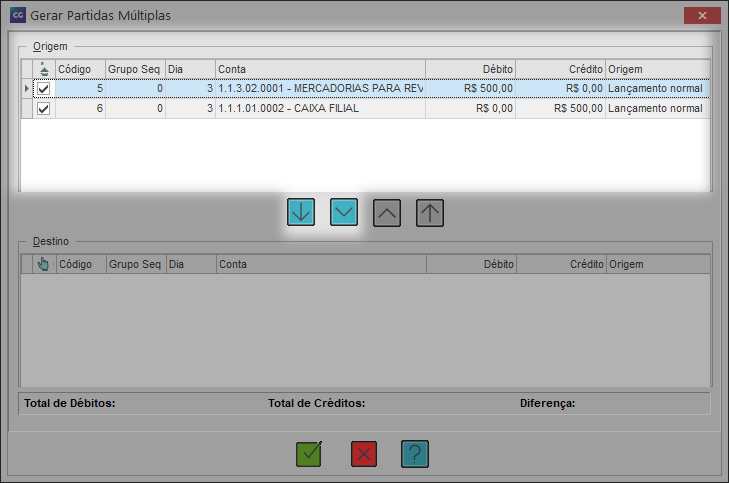
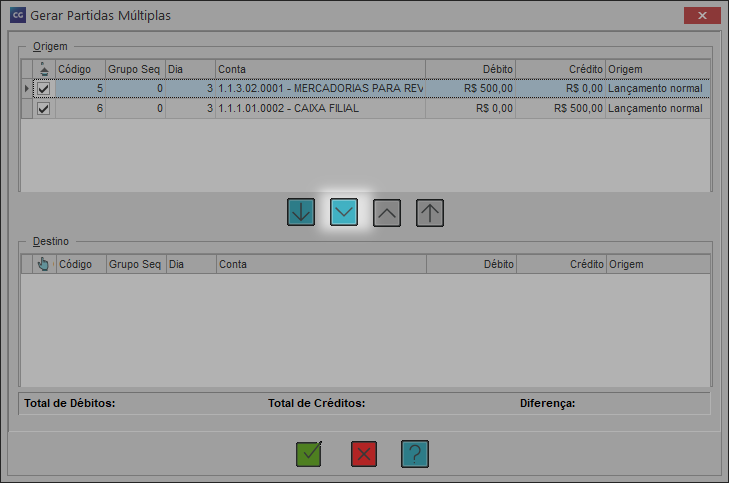
3. Caso apareça movimentações no campo Origem é porque há lançamentos de partida simples. Selecione as contas desejas e clique em Transferir todos os registros;
Observação: Esse procedimento só é necessário se a empresa tiver lançamentos de partida simples em algum mês;
4. Marque individualmente os lançamentos que são complementares um do outro para o Débito e Crédito;
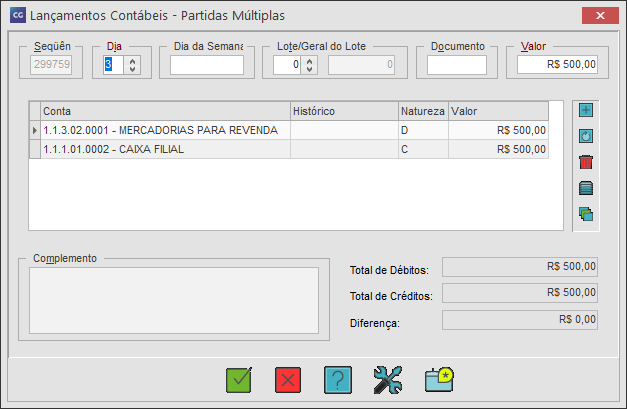
5. Clique em Transferir os registros selecionados (CTRL + DOWN), para transformá-los em um único lançamento múltiplo, ao finalizar, clique em Gravar (F11);
Observação: Apenas serão gerados lançamentos múltiplos do mesmo dia se não houver discrepância entre os lançamentos de débito e crédito.
6. Após gravar, repita o mesmo procedimento para os demais lançamentos e assim, automaticamente os lançamentos de Partida Simples foram unificados;
8- Estruturas DRE e DLPA/DMPL
1. DRE (Demonstração do Resultado do Exercício):
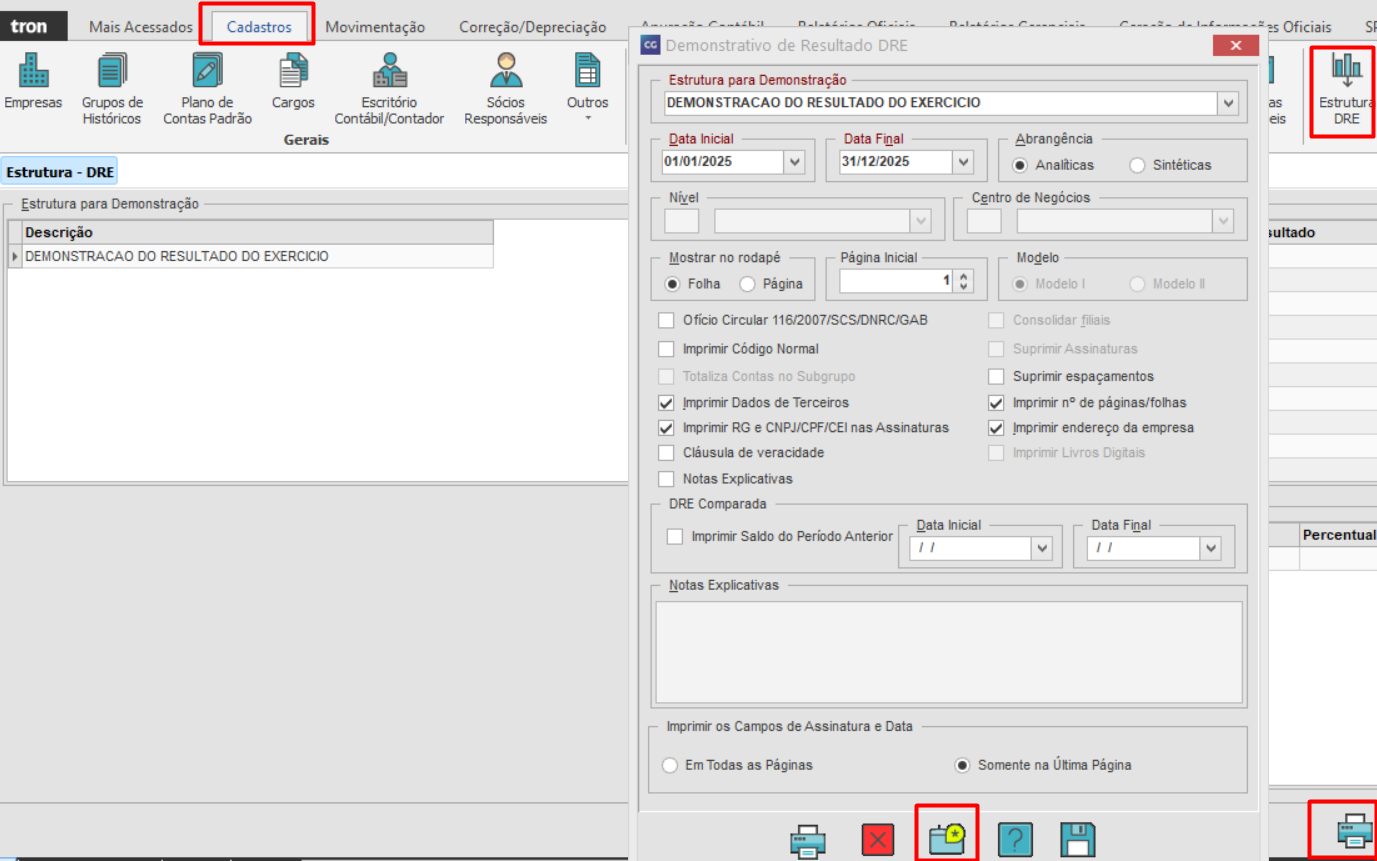
1. Acesse a aba Cadastros, e em seguida, clique na sub aba Estrutura DRE;
2. Clique na opção de Relatórios no canto inferior direito.
3. Ao abrir a Tela Estrutura para Demonstração, clique em Extras F10 e clique em : Informe de Saldo Anterior ECD.
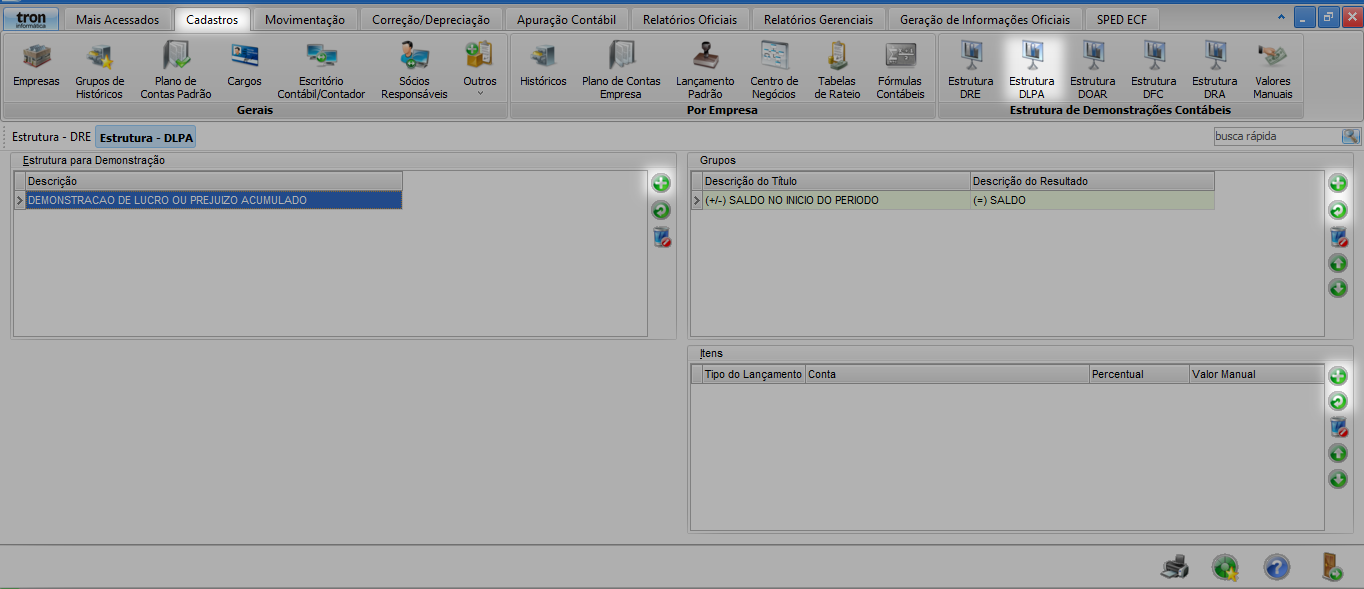
1. Acesse a aba Cadastros, clique em Estrutura de DLPA;
2. Em Estrutura para Demonstração clique no Inserir (INSERT) e preencha o nome da demonstração e o resultado;
3. Logo a direita em Grupos clique em Inserir (INSERIR), e preencha a Descrição do título e a Descrição do Resultado;
4. Selecione o Grupo criado e no campo Item clique no Inserir (INSERT) e preencha as contas que compõem o grupo criado;
9-Geração do SPED Contábil
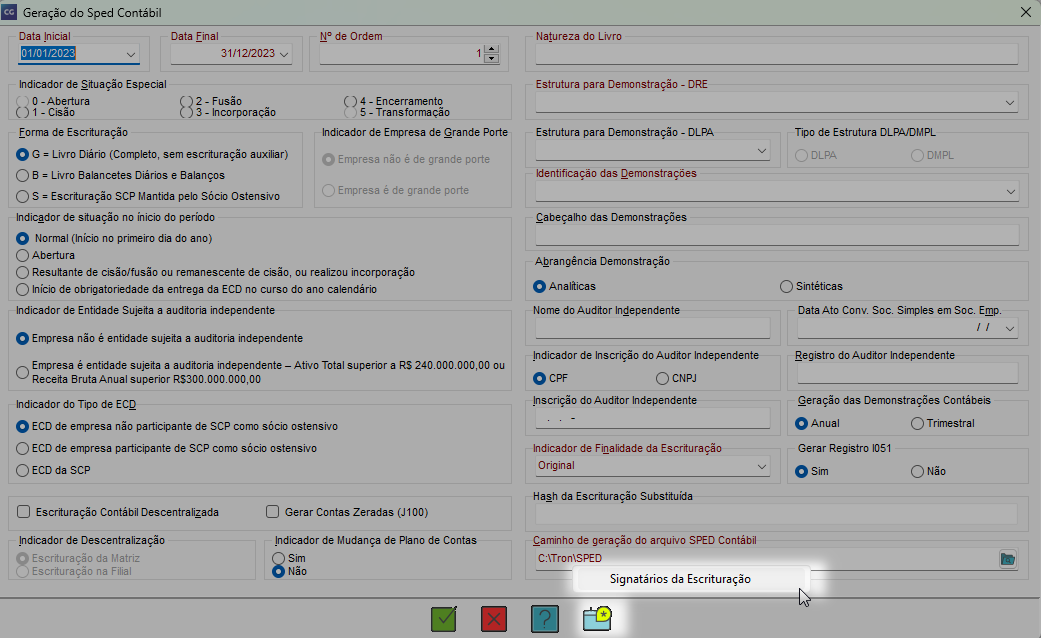
1. Na aba Geração de Informações Oficiais, clique na opção SPED Contábil;
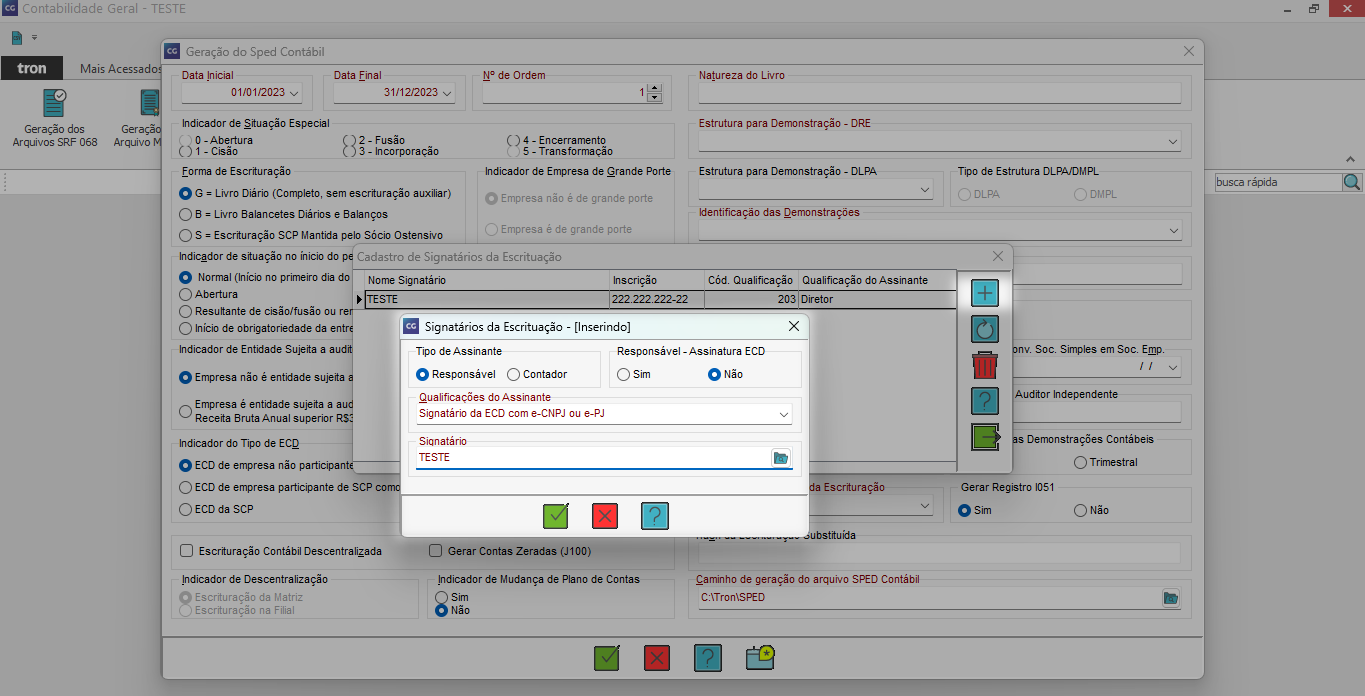
2. Confira os dados, e clique em Extras (F10), e em seguida em Signatários da Escrituração;
3. Clique em Inserir (INSERT), e preencha os campos, ao finalizar, clique em Gravar (F11);
Observação: É necessário marcar pelo menos um dos signatários como Responsável pela assinatura do SPED Contábil.
Importante:
Ao preencher o SPED Contábil, atente-se às mudanças no plano de contas entre os anos e utilize o campo Indicador de Mudança de Plano de Contas. Não é obrigatório informar "Data Arq. Atos Constitutivos" na geração do arquivo, basta considerar "Data Reg. na Junta" do "Cadastro de Empresas".
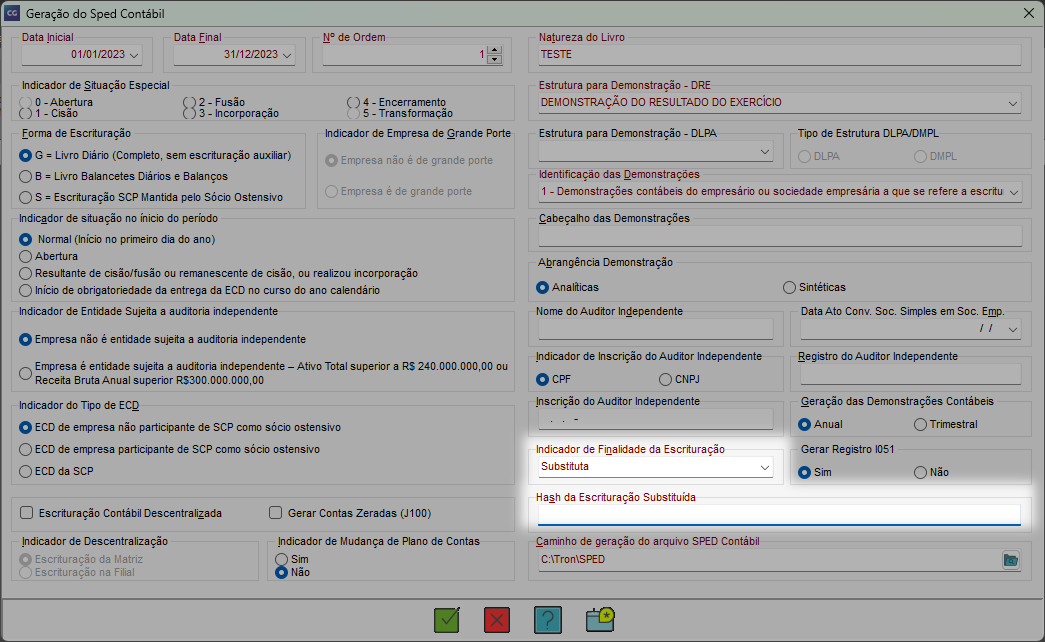
4. Marque Sim no campo Gerar Registro I051 para geração do Plano de Contas referencial. Caso não queira realizar a geração defina como Não;
5. Ao finalizar o preenchimento dos campos, clique em Gravar (F11), para gerar o arquivo;
Observação: Empresas que são obrigadas a apresentar a Escrituração Contábil Fiscal (ECF) devem gerar obrigatoriamente este campo. Se isso não for feito, elas terão que retificar a ECD no futuro para entregá-la e apresentar corretamente a ECF.
IMPORTANTE:
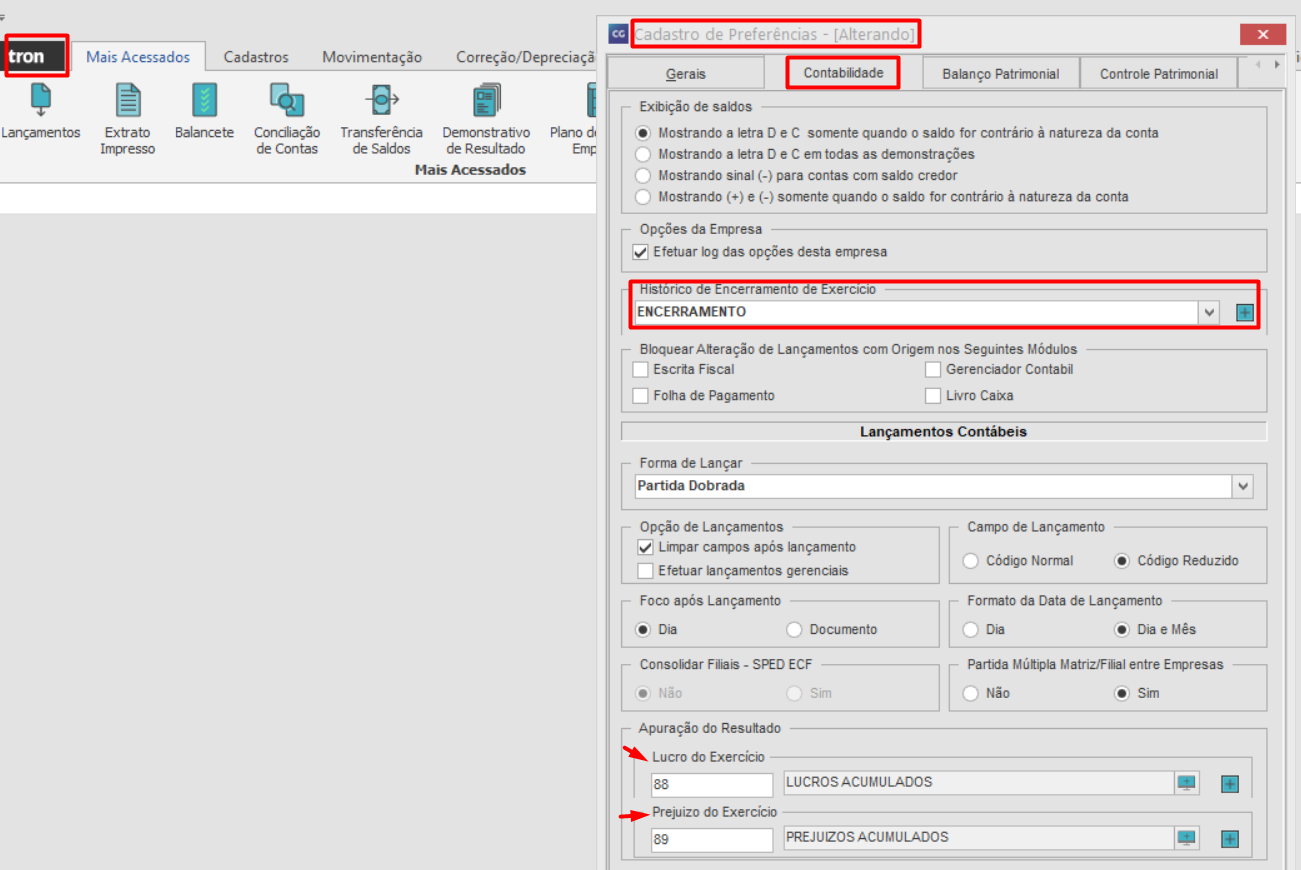
Antes de fazer o Encerramento do Período Contabil , para prosseguir com a Geração do SPED CONTABIL, verifique as Preferências.
1. Acesse no menu : Tron e em Preferências clique na Aba Contabilidade.
2. Certifque o preenchimento do campo: Histórico para Encerramento do Exercício.
3. Certifique o preenchimento do Campo: Contas para Lançamentos Contabeis do Encerramento do Exercício.