🎯 Objetivo:
Este guia foi criado para explicar, de forma simples e prática, tudo sobre certificados digitais e como usá-los no envio de informações ao eSocial. Aqui, você encontrará:
O que são certificados digitais e seus tipos (A1 e A3).
Quando são obrigatórios e como contornar a obrigatoriedade com procuração eletrônica.
Passo a passo para configurar e usar certificados no sistema.
🔍 O que é um Certificado Digital?
É como uma "identidade eletrônica" 🆔 para pessoas ou empresas, garantindo segurança e validade jurídica em transações online.
Tipos de Certificados:
Certificado A1 💻
Arquivo digital instalado no computador.
Validade: 1 ano.
Prático, mas restrito ao dispositivo onde está salvo.
Certificado A3 🪙 (Token ou Cartão)
Armazenado em um token ou cartão físico.
Validade: 1 a 3 anos.
Pode ser usado em qualquer computador, mas exige o dispositivo conectado.
📌 Obrigatoriedade no eSocial
Algumas empresas não são obrigadas a usar certificado digital, como:
Microempreendedor Individual (MEI) com empregado.
Empresas do Simples Nacional com até 1 empregado.
Segurado especial, empregador doméstico e outros casos específicos.
⚠️ Mas atenção! Para enviar dados ao eSocial, o sistema exige um certificado. Se sua empresa se enquadra nas exceções, você pode usar uma procuração eletrônica em nome do contador ou responsável.
Importante: A procuração deve ser formalizada e habilitada no portal do eCAC para liberar as permissões.
🛠️ Como Usar Certificados no Sistema
1. Configurando o Certificado A1
🔹 Passo a passo:
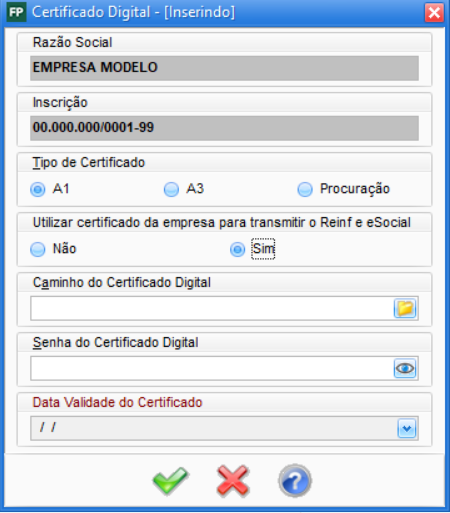
Acesse Cadastros > Empresa > Extras (F10) > Definir Certificado Digital.
Selecione o tipo A1.
Marque "Sim" em "Usar certificado da empresa para transmitir REINF/eSocial".
Clique em "Caminho do Certificado" e selecione o arquivo.
Digite a senha. A validade será preenchida automaticamente.
Salve com F11.
2. Configurando o Certificado A3
🔹 Passo a passo:
Acesse a mesma tela e selecione A3.
Marque "Sim" para usar o certificado da empresa.
Os campos de caminho e senha ficarão desabilitados (pois o certificado está no token/cartão).
Ao enviar um evento, o sistema pedirá a senha.
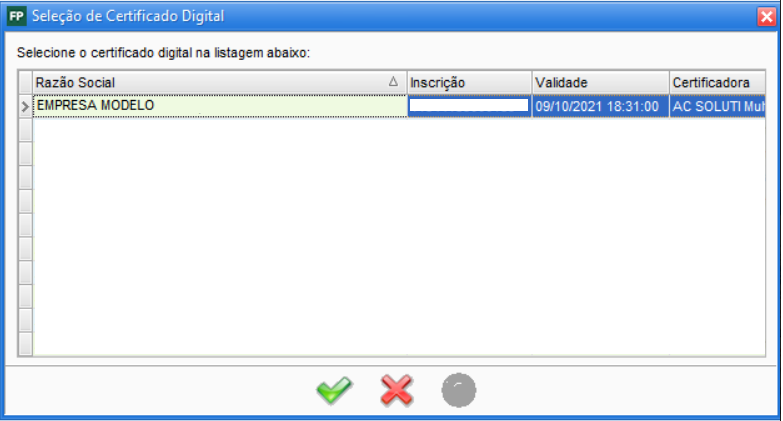
⚠️ Lembre-se: O token/cartão precisa estar conectado ao computador onde o Tron Integrador está ativo.
3. Usando Procuração Eletrônica
🔹 Passo a passo:
Selecione "Procuração" no tipo de certificado.
Os campos ficarão desabilitados.
Acesse Cadastros > Outros > Escritórios Contábeis, selecione o escritório e defina o certificado dele (se for A1).
Se for A3, basta conectar o token na máquina ao enviar eventos.
4. Empresas com Matriz e Filial
O certificado usado deve ser da matriz ou de um procurador autorizado.
Para filiais:
Se A1, cadastre o certificado da matriz.
Se A3, insira o token da matriz ao enviar eventos.
5. Alterando ou Excluindo Certificado
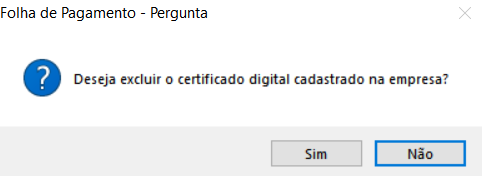
Acesse Cadastros > Empresa > Extras (F10) > Excluir Certificado Digital.
Confirme a exclusão (apenas para A1, em caso de troca ou vencimento).
Cadastre o novo certificado seguindo os passos anteriores.
✅ Dicas Finais
Certificados A1 são mais práticos para quem trabalha em um único computador.
Certificados A3 são ideais para quem precisa de mobilidade.
Procuração eletrônica é uma solução para empresas não obrigadas a ter certificado próprio.
🔹 Precisa de ajuda? Consulte o suporte do sistema ou um contador!
📸 (Inserir prints adicionais, se necessário, para ilustrar os passos.)
✨ Pronto! Agora você está preparado para usar certificados digitais no eSocial com segurança e facilidade.