🎯 Objetivo:
Este guia vai te ensinar, passo a passo, como configurar as permissões de usuários no TGC - Tron Gestão Contábil, garantindo que cada pessoa ou departamento acesse apenas o que é necessário. Vamos evitar que informações importantes sejam alteradas ou excluídas por engano!
Introdução
O controle de acesso no TGC é como um "porteiro digital" 🚪 que define quem pode fazer o que no sistema. Por exemplo:
Todos podem excluir empresas ou funcionários?
Quem pode visualizar, editar ou deletar informações de cada empresa?
Neste guia, você vai configurar essas permissões em 3 etapas (com prints para facilitar!). Vamos lá?
📌 Etapa 1: Cadastro de Grupos de Usuários
O que é?
Grupos são como "times" dentro do sistema (ex: "Contábil", "Fiscal", "Administradores").
🔧 Passo a Passo:
1- Acesse:
2- Menu Tron > Controle de Acesso > Cadastro de Grupos de Usuários.
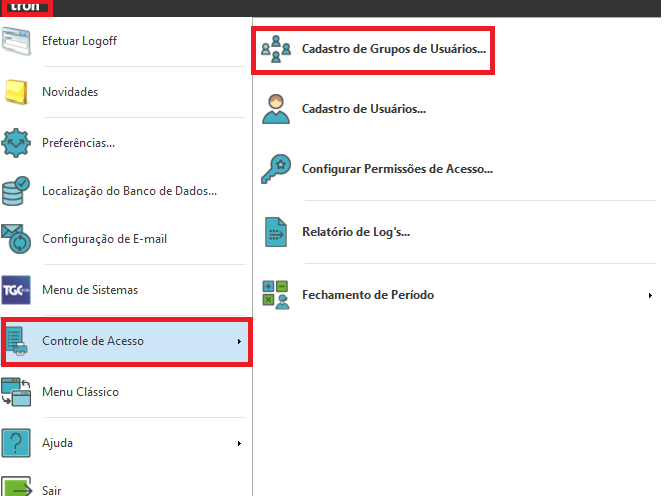
3- Clique no botão "Inserir" ➕, digite o nome do grupo (ex: "Financeiro") e salve.
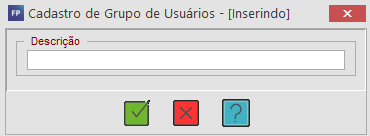
Nota: Para bancos de dados com conteúdo existente, a criação de grupos pode demorar. Aguarde o processamento ser concluído.
🔐 Etapa 2: Configurar Permissões de Acesso
A etapa mais importante! Aqui você define o que cada grupo pode fazer.
🔧 Passo a Passo:
Acesse:
Menu Tron > Controle de Acesso > Configurar Permissões de Acesso.

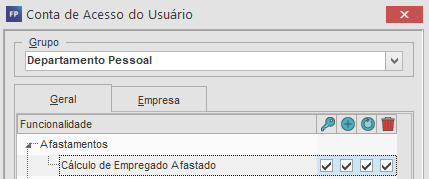
Selecione o grupo que deseja configurar (ex: "Contábil").
Escolha o tipo de permissão:
🚫 Limitar acesso a opções (ex: bloquear o módulo "Folha de Pagamento").
✏️ Limitar inserção de dados (ex: impedir cadastro de novos funcionários).
📝 Limitar edição (ex: evitar alterações em notas fiscais).
🗑️ Limitar exclusão (ex: bloquear a deleção de empresas).
bservações:
As permissões são por módulo (ex: Contabilidade, Fiscal, Folha). Configure cada um separadamente!
Para marcar/desmarcar várias opções de uma vez, clique no ícone de marcação coletiva ✅.
Etapa 3: Cadastro de Usuários
Último passo! Associe cada usuário a um grupo.
🔧 Passo a Passo:
Acesse:
Menu de Opções > Controle de Acesso > Cadastro de Usuários.
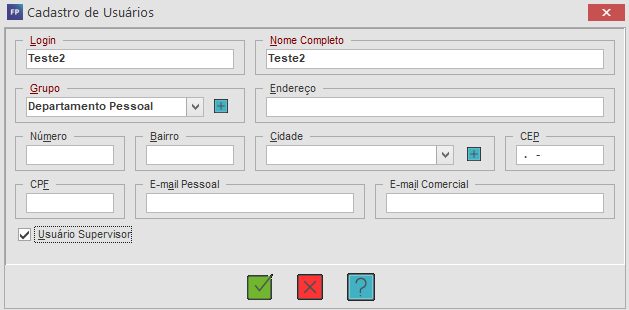
Selecione um usuário existente ou clique em "Inserir" ➕ para cadastrar um novo.
Na aba "Grupo", selecione o grupo configurado (ex: "Fiscal").
⚠️ Atenção:
Usuários marcados como "Supervisor" ignoram as restrições do grupo. Para aplicar bloqueios, o usuário deve ser "Comum".
✅ Conclusão
Pronto! Após concluir as 3 etapas:
Feche o sistema e reabra.
Teste as permissões acessando com o usuário configurado.
🔹 Dica: Sempre revise as permissões quando houver mudanças na equipe!