🎯 Objetivo
Configurar manualmente o Tron Atualizador para garantir atualizações automáticas quando o sistema Tron Integrador não está instalado no servidor.
🔍 Quando isso é necessário?
Se o Tron Integrador roda em uma estação de trabalho (não no servidor), o Tron Atualizador precisa ser configurado manualmente no servidor para funcionar corretamente.
🛠️ Passo a Passo da Configuração Manual
1️⃣ Abrir o Agendador de Tarefas do Windows
1- Pressione + R para abrir o "Executar".

2- Digite taskschd.msc e clique em OK.
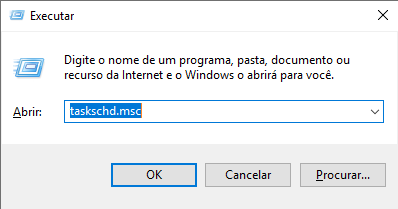
2️⃣ Criar uma Pasta para o TRON no Agendador
1- No Agendador de Tarefas, clique com o botão direito em "Biblioteca do Agendador".
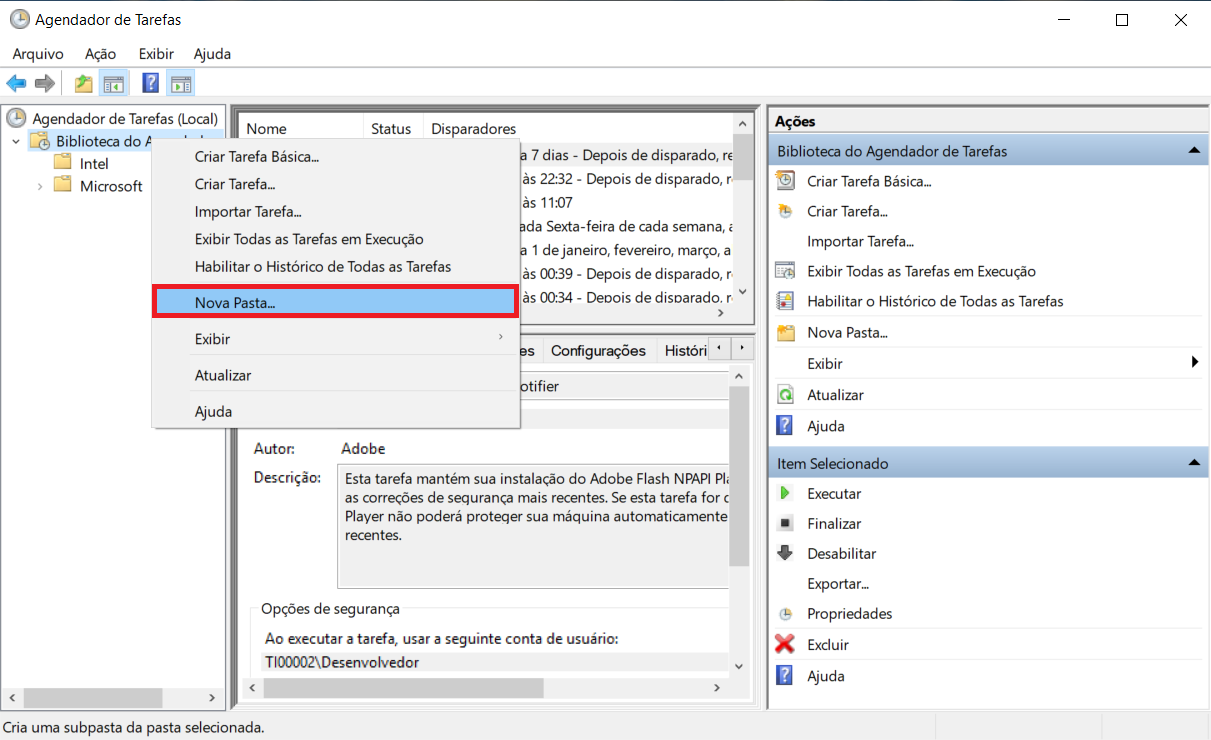
2- Selecione "Nova Pasta" e nomeie como "Tron".
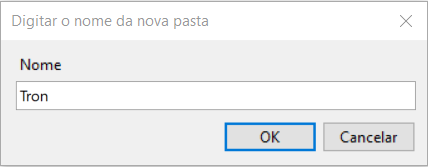
3️⃣ Importar a Tarefa Base
1- Clique com o botão direito na pasta "Tron" e selecione "Importar Tarefa".
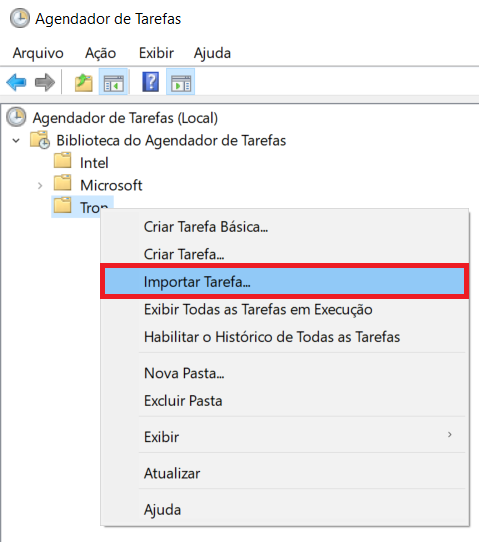
2- Use o link: https://tron.com.br/downloadsextras/tron_atualizador.xml
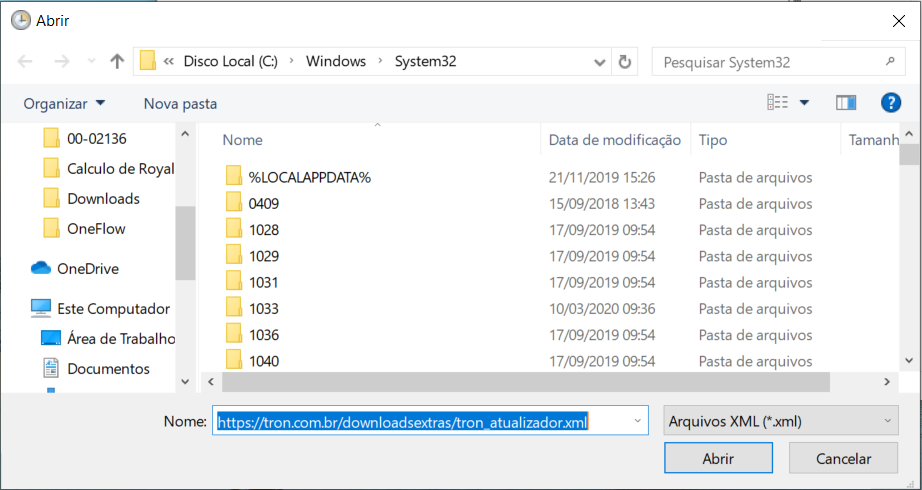
4️⃣ Personalizar a Tarefa
🔹 Aba "Geral"
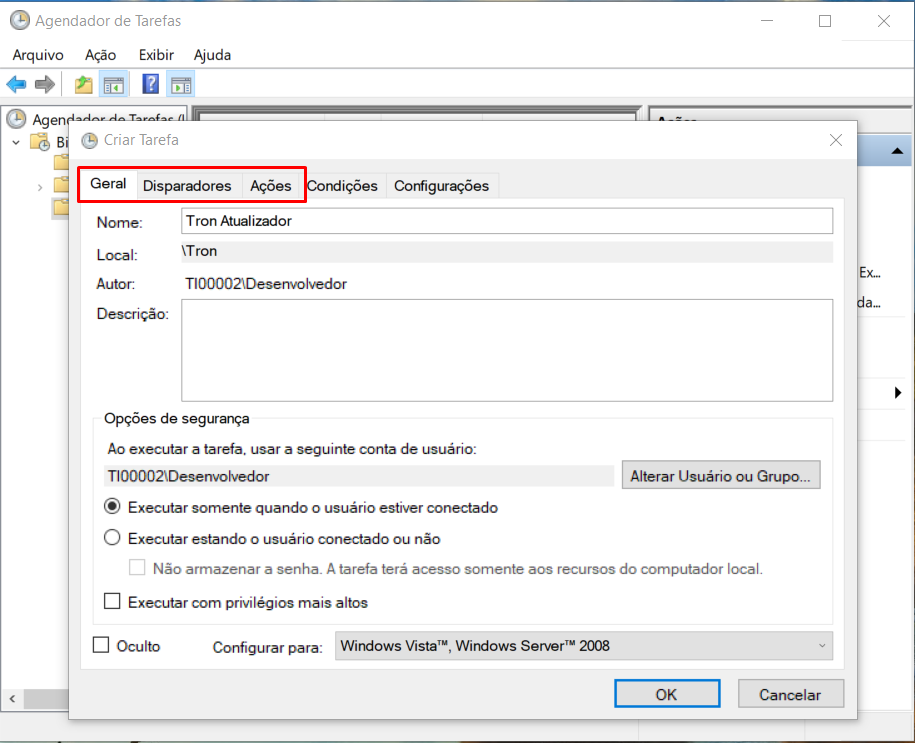
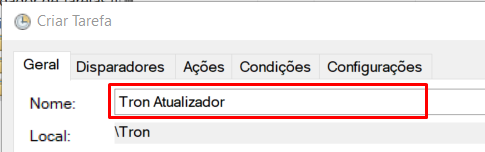
Nome: Tron Atualizador (preencher conforme print original).
Conta de usuário: Selecionar a conta TI00002/Desenvolvedor (como no print).
Marcar: "Executar com privilégios mais altos". (opção destacada no print).
🔹 Aba "Disparadores"
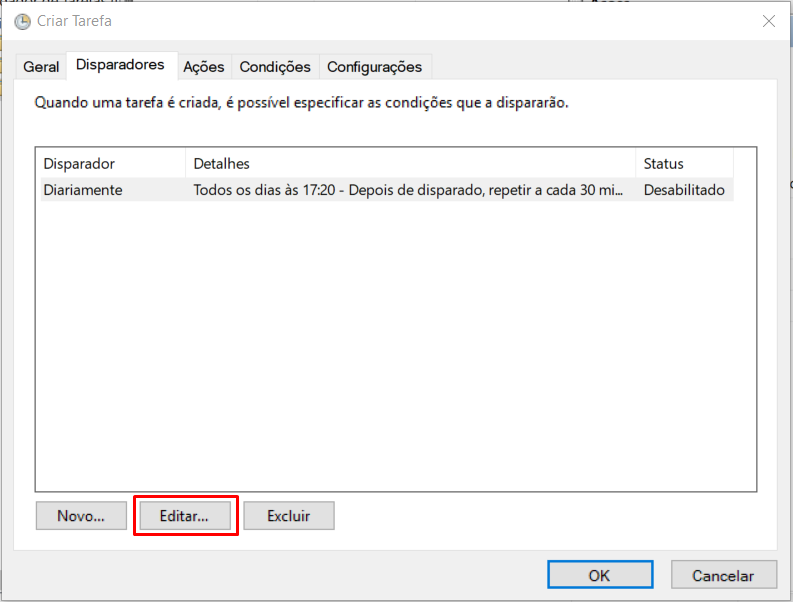
Frequência: Configurar como "Diariamente" (igual ao print).
Horário: Definir para 17:20 (como no exemplo original).
Repetir: A cada 30 minutos (opção visível no print).
🔹 Aba "Ações" ( Caminho do executável C:\Program Files (x86)\Tron\TronIntegrador\Tron.Atualizador.exe destacado)
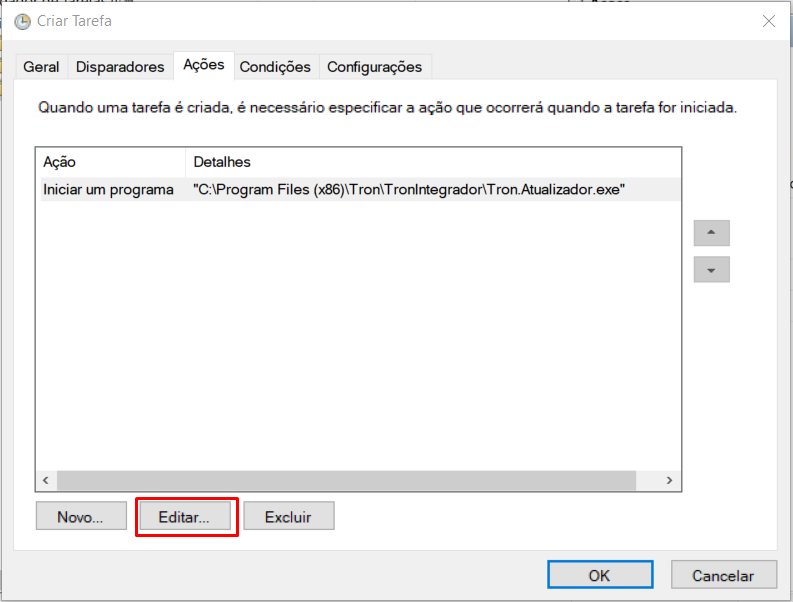
Verificar se o caminho do arquivo está exatamente como no print original.
Caso necessário, editar o campo para refletir o local correto do executável.
5️⃣ Salvar e Ativar a Tarefa
Clique em OK para finalizar.
Pronto! O sistema agora verificará automaticamente atualizações.
❗ Observações Importantes
✔️ Essa configuração não atualiza o banco de dados (apenas os executáveis).
✔️ Se houver uma nova versão, o sistema fará o download automático.
❓ FAQs (Perguntas Frequentes)
1️⃣ Posso usar essa configuração se o Tron Integrador já está no servidor?
➡️ Não é necessário! Nesse caso, o atualizador já funciona automaticamente.
2️⃣ Como sei se a tarefa está rodando?
➡️ Verifique no Agendador de Tarefas > "Tron" > "Tron Atualizador".
3️⃣ E se o caminho do executável mudar?
➡️ Edite a tarefa e atualize o caminho na aba "Ações".
💡 Dica Final
Mantenha essa tarefa sempre ativa para evitar ficar com versões desatualizadas! 🔄