Objetivo:
Orientações para efetuar a Suspensão Temporária do Contrato de Trabalho em conformidade com a MP n° 936/2020, bem com Geração e Validação do arquivo Benefício Extraordinário Mensal (BEM), envio para o eSocial por meio dos eventos S-2230 e, geração do arquivo SEFIP.
A Medida Provisória nº 936 de 1º de abril de 2020, institui o Programa Emergencial de Manutenção do Emprego e da Renda e dispõe sobre medidas trabalhistas complementares para enfrentamento do estado de calamidade pública e tem o objetivo de Preservar o Emprego e Renda, Garantir a continuidade das atividades laborais e empresariais e Reduzir o impacto social decorrente das consequências do estado de calamidade pública e de emergência de saúde pública.
Segue orientação para lançamento da Suspensão Temporária e apresentação para SEFIP, eSocial e, geração do arquivo BEM, em atendimento à MP nº 936/2020 e ao Ato Declaratório nº 15/2020.
Orientação:
1. Realize o Afastamento dos empregados:
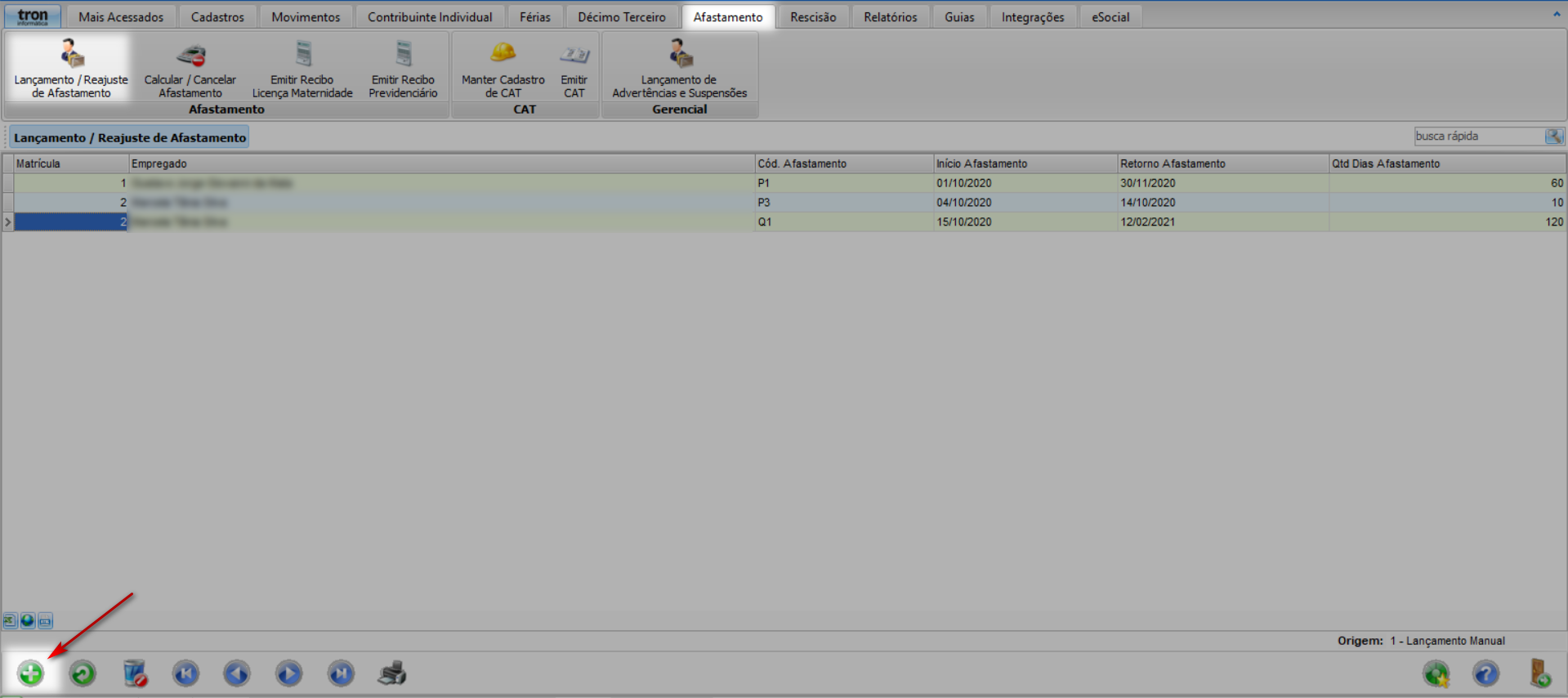
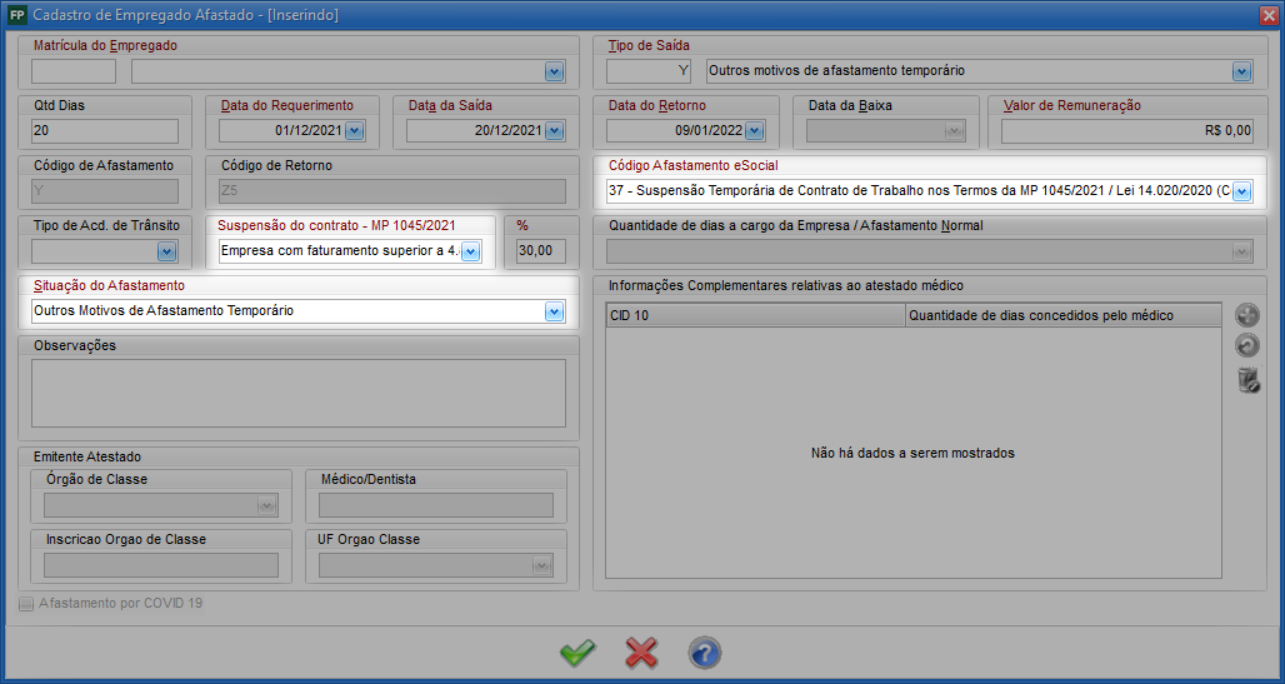
1.1. Acesse a aba Afastamento, clique em Lançamento/Reajuste de Afastamento;
1.2. Clique em Inserir (INSERT);
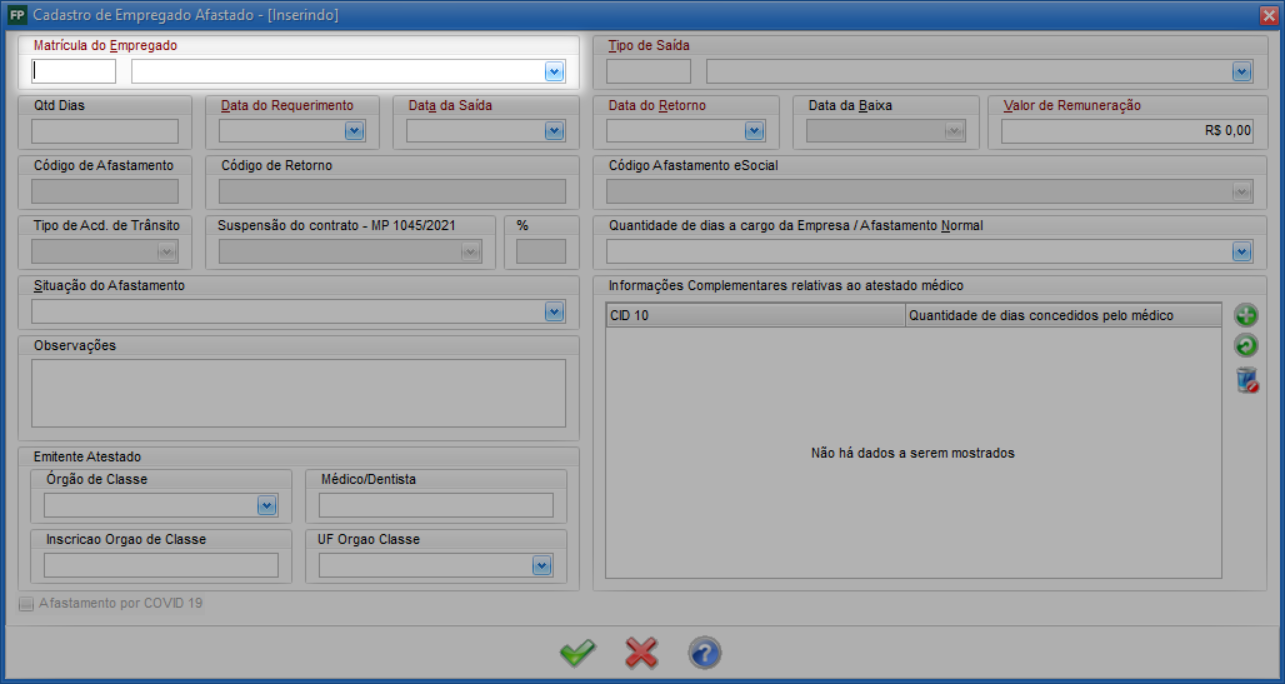
1.3. Na tela que será trazida, informe a Matrícula do Empregado que será afastado;
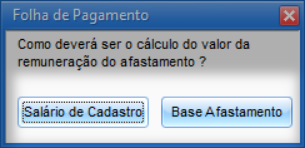
1.4. Escolha a forma de cálculo do valor da remuneração do afastamento entre Salário de Cadastro, que trará o salário informado no cadastro do empregado;
1.5. E o Base Afastamento, que será trazido a soma da composição do evento 10133;
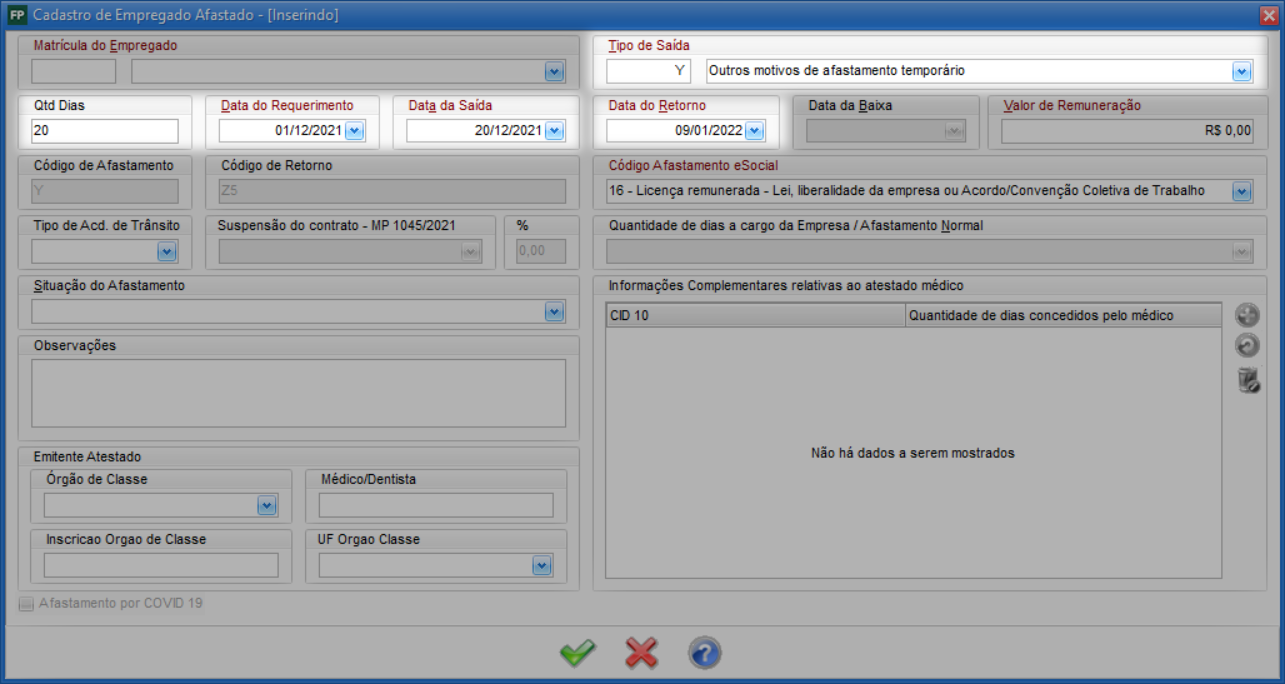
1.6. Em Tipo de Saída informe Y - Outros motivos de afastamento temporário;
1.7. No campo Qtd Dias preencha quantos dias o empregado ficará afastado;
1.8. Preencha a Data do Requerimento, e Data da Saída e automaticamente o campo Data do Retorno;
1.9. Será preenchido conforme Quantidade de Dias de afastamento informado;
1.10. Informe no campo Código Afastamento eSocial o tipo "37 - Suspensão Temporária de Contrato de Trabalho nos Termos da MP 936/2020";
1.11. Informe o campo Suspensão do Contrato conforme MP 1045/21, podendo escolher entre Empresa com faturamento igual ou inferior a 4.8 milhões em 2019;
1.12. Ou Empresa com faturamento superior a 4.8 milhões em 2019;
1.13. Em Situação do Afastamento selecione Outros Motivos de Afastamento Temporário e Grave (F11);
Observação: Caso preenchido como superior a 4.8 milhões em 2019, a empresa deverá realizar o pagamento ajuda compensatória de 30% (trinta por cento) do valor do salário do empregado, conforme parágrafo 5º do art. 8º.
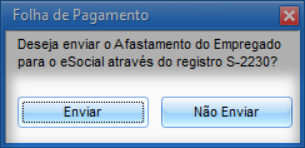
1.14. Será solicitado confirmação de envio ao eSocial pelo evento S-2230. Caso queira clique Enviar, ou clique em Não Enviar para transmitir em outro momento;
2. Cálculo da Ajuda Compensatória Mensal:
Importante:
O cálculo do afastamento será permitido somente para os empregados afastados com o campo Suspensão do Contrato conforme MP 1045/21 for de preenchimento Empresa com faturamento superior a 4.8 milhões em 2019.
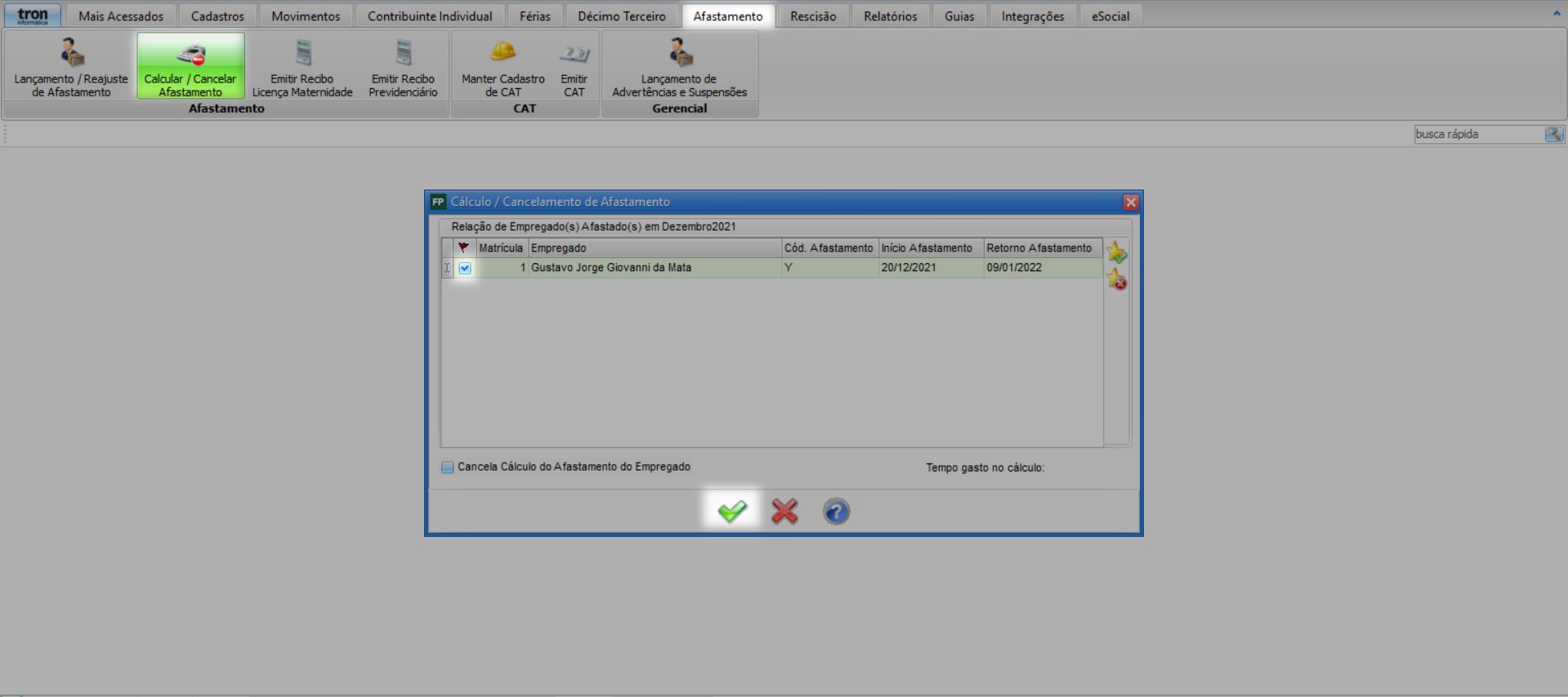
2.1. Acesse a aba de Afastamento, clique em Calcular/Cancelar Afastamento;
2.2. Selecione os empregados na relação e clique em Gravar (F11);
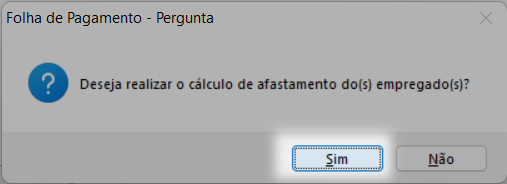
2.3. Confirme clicando em Sim para cálculo do afastamento;
2.4. Para Consultar Cálculos dos Empregados, na mensagem que é apresentada clique em Sim;
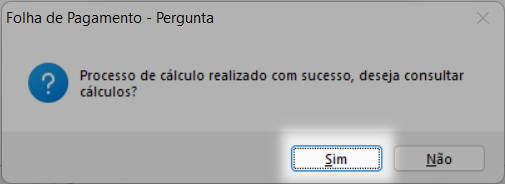
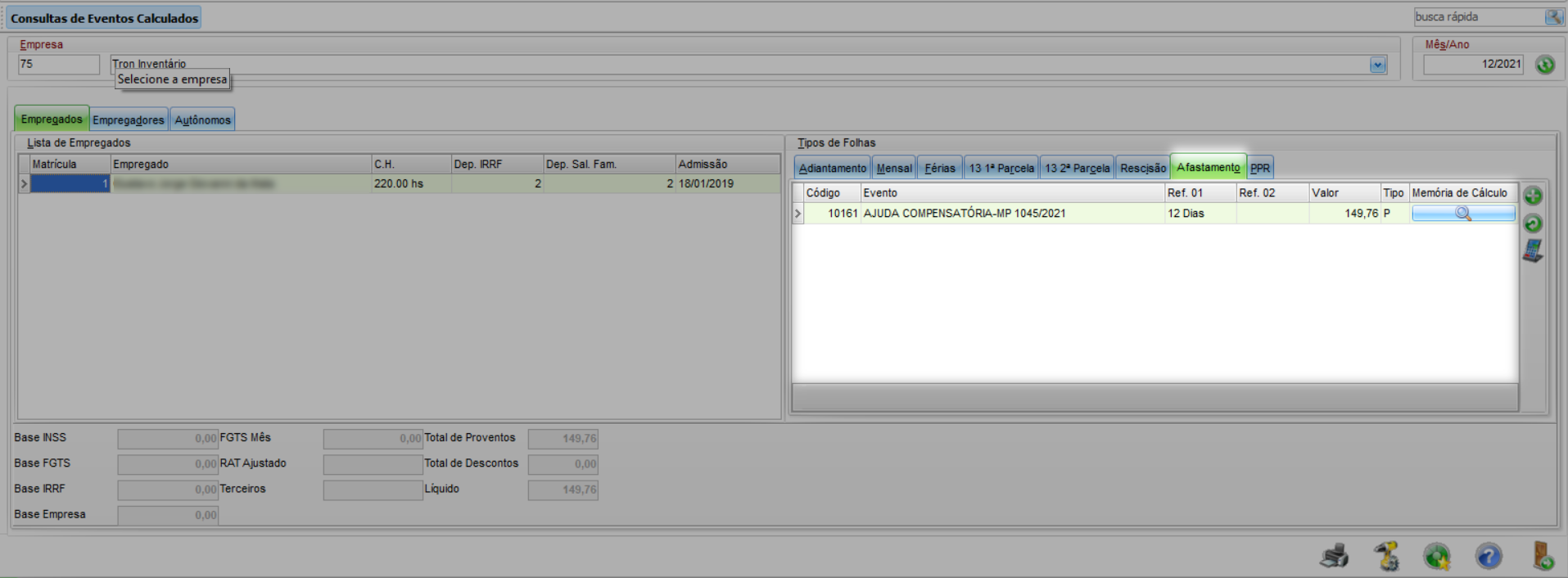
2.5. Observe que na aba Afastamento foi calculado o evento 10161 - Ajuda Compensatória - MP 936/2020, exatamente 30% do salário;
Observação: o sistema faz os cálculos proporcionais de acordo com o início do afastamento do empregado.
2.6. Para ver outros exemplos de cálculos relacionados a Suspensão Temporária, acesse o artigo Como realizar o cálculo da Suspensão Temporária do Trabalho - Medida Provisória nº 936 de 1º de abril de 2020.
3. Geração do arquivo SEFIP com a Suspensão Temporária:
Importante:
Ao importar o arquivo para SEFIP será levado para Movimentação de Trabalhador o Cód. Movimentação "Y" para indicar o início do afastamento do empregado e, o Cód. Movimentação Z5, para indicar o término do afastamento temporário.
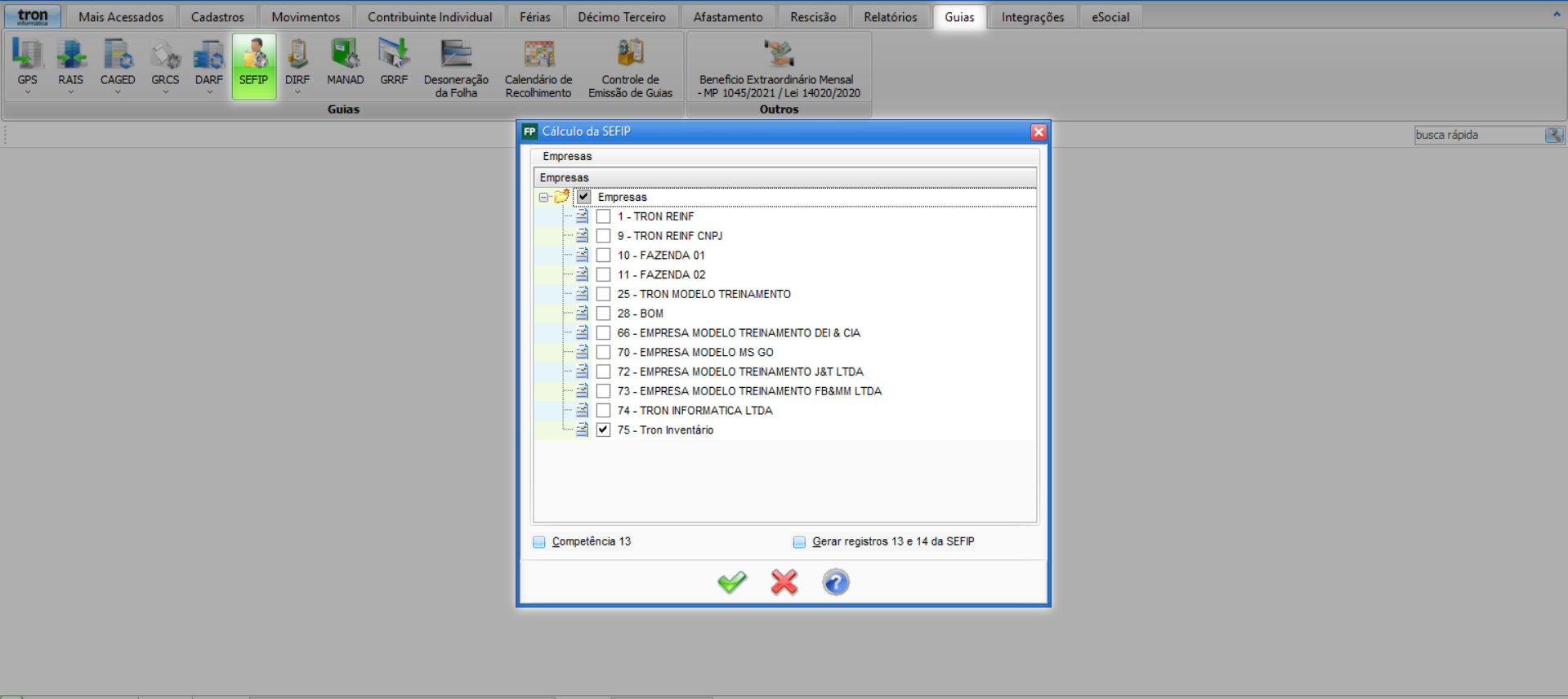
3.1. Acesse a aba Guias, clique em SEFIP;
3.2. Marque as empresas para geração do arquivo e Grave (F11);
Importante:
Clique na aba Registro 32 para verificar a relação de empregados afastados com motivo Y, sendo este código o utilizado para a SEFIP, conforme Ato Declaratório nº 15/2020.
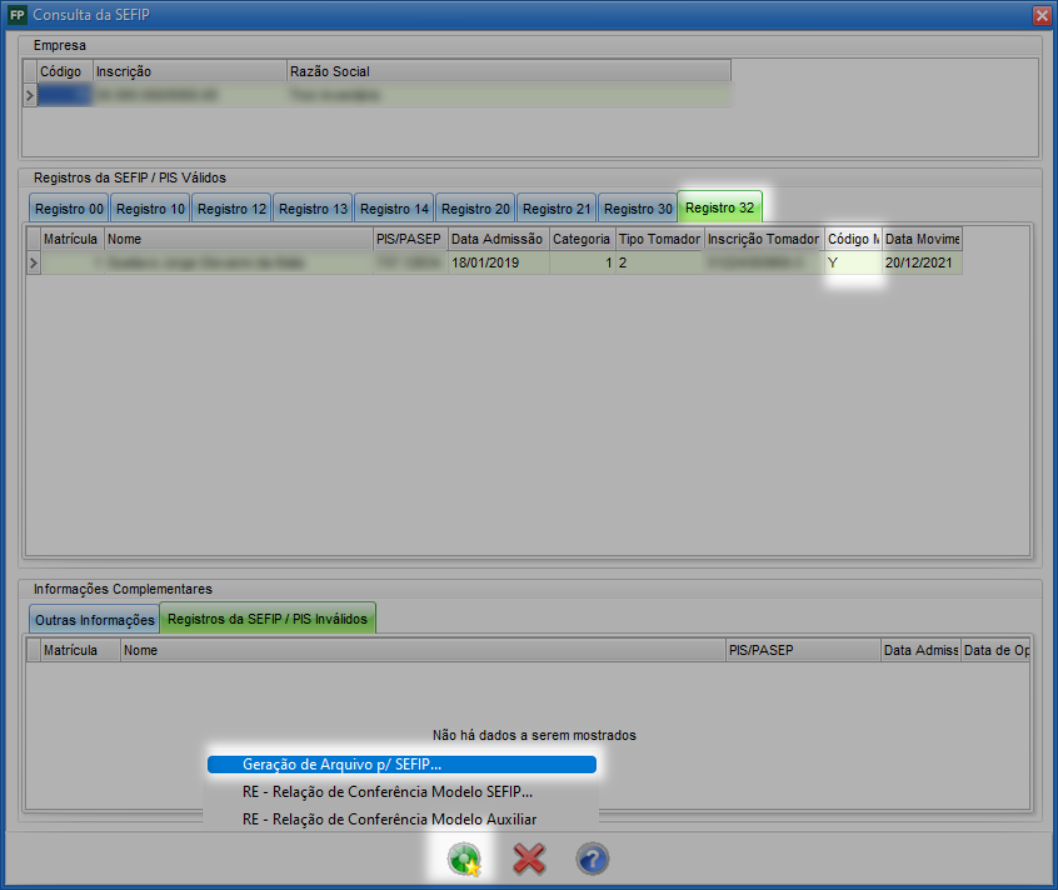
3.3. Clique nos Extras (F10) e em seguida Geração de Arquivo p/SEFIP;
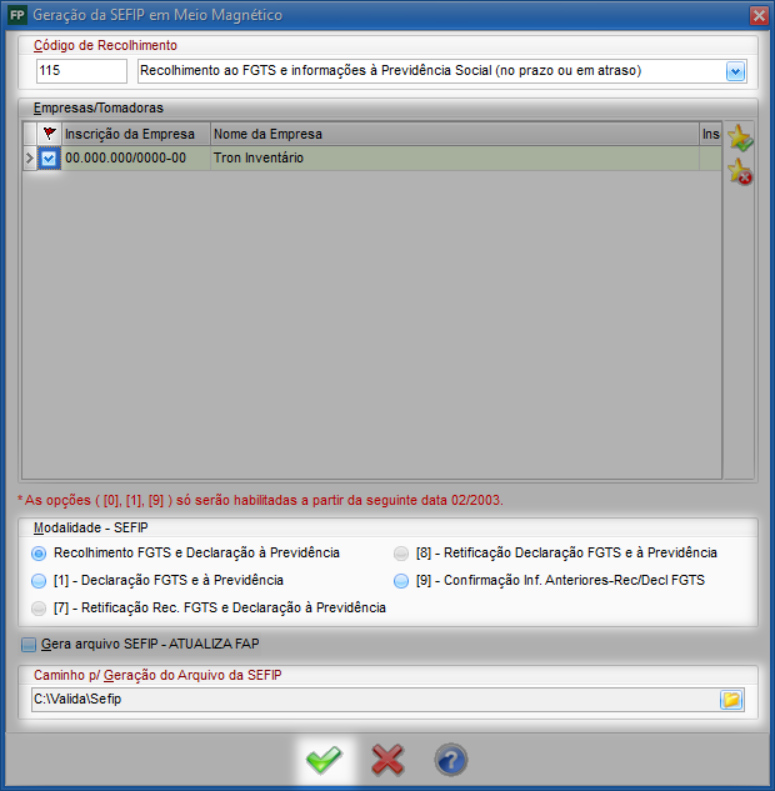
3.4. Na tela apresentada, informe o Código de Recolhimento para aparecer as Empresas/Tomadoras;
3.5. Marque o tipo de Modalidade da SEFIP;
3.6. Escolha o local de geração do arquivo, ou permaneça com o caminho padrão (C:\Valida\Sefip\) já preenchido;
3.7. Clique em Gravar (F11);
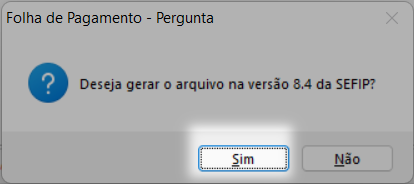
3.8. E confirme a próxima mensagem em Sim;
4. Geração do Benefício Extraordinário Mensal (BEM):
Importante:
Antes da geração do arquivo, certifique-se que as contas bancárias dos empregados estão preenchidas em seus cadastros.
4.1. Acesse a aba Guias, clique na opção Benefício Extraordinário Mensal - MP936;
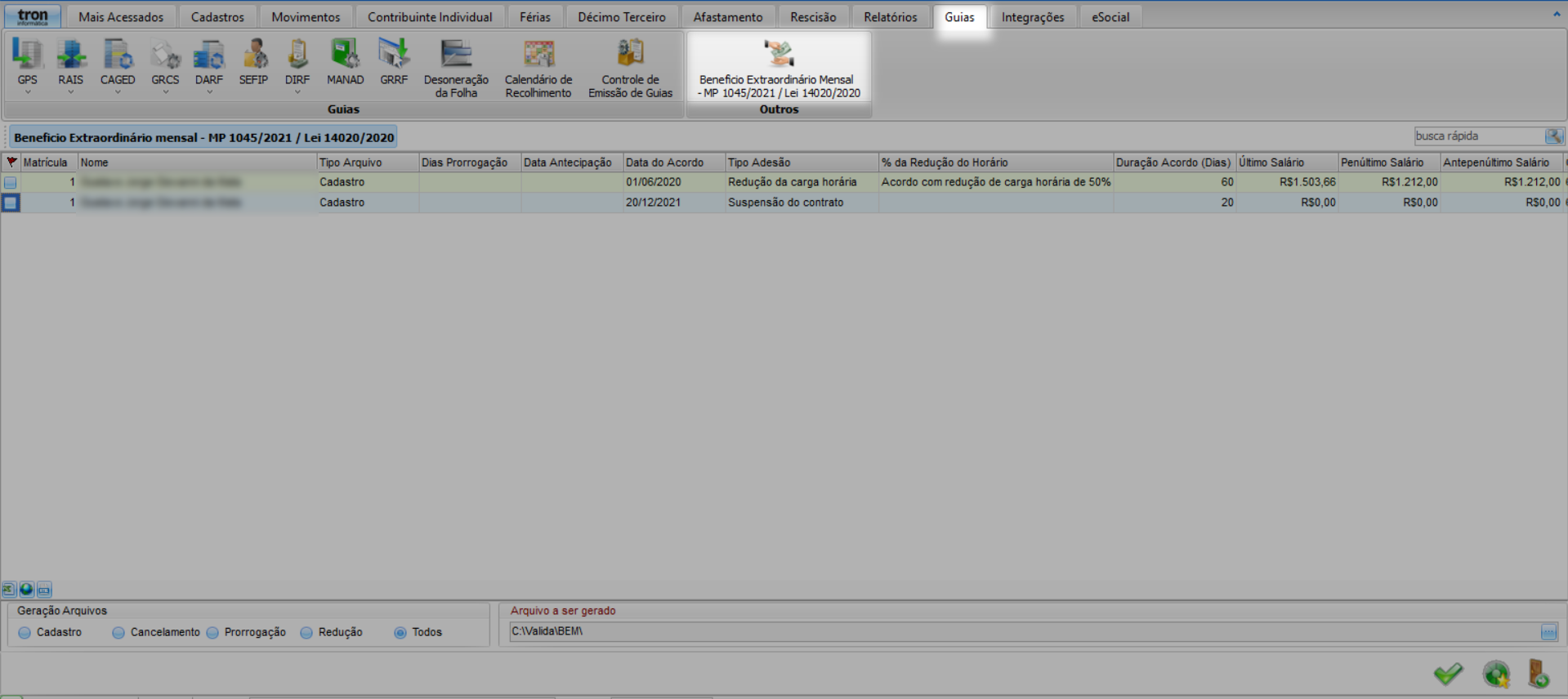
Observação: Será trazido todos os empregados cujo Motivo do Reajuste, passo (3.4) do artigo (Redução da Jornada e Salário), seja Redução Proporcional de Salários, ou afastamentos do Tipo de Saída "X - Licença sem Vencimento" e código de afastamento para eSocial for 37 - Suspensão Temporária de Contrato de Trabalho nos Termos da MP 936/2020.
4.2. Confira os campos se estão corretos, tais como: Último Salário, Penúltimo Salário, Antepenúltimo Salário;
Observação: estes campos são abertos para alteração, caso alguma informação esteja incorreta basta clicar neles e alterá-los.
4.3. Para gerar o arquivo, marque todos os empregados da relação com um clique na bandeira vermelha  , ou marque os empregados desejados;
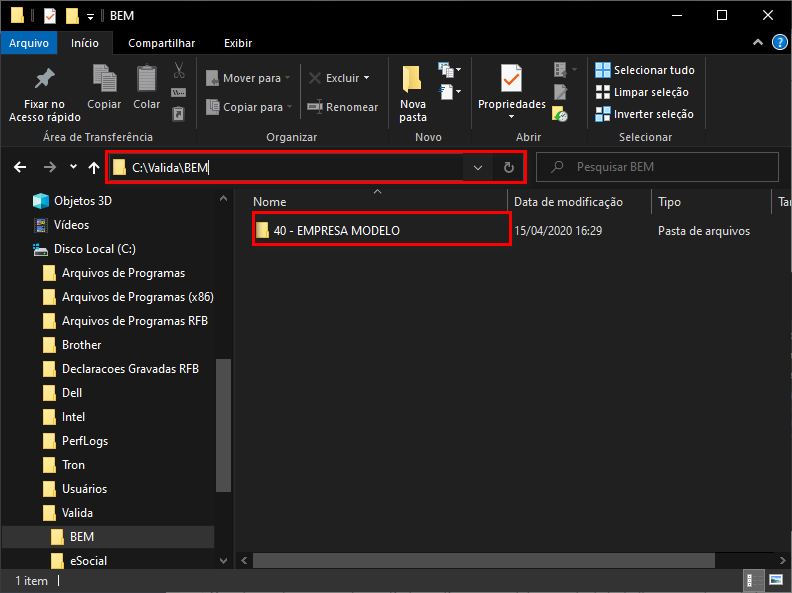
4.4. Em Arquivo a ser Gerado, informe o local para salvamento. O caminho padrão é "C:\Valida\BEM\";
4.5. Clique em Gravar (F11) e será criado uma pasta no local indicado no passo anterior com o número do código de empresa no sistema Tron;
4.6. Validação do Arquivo BEM:
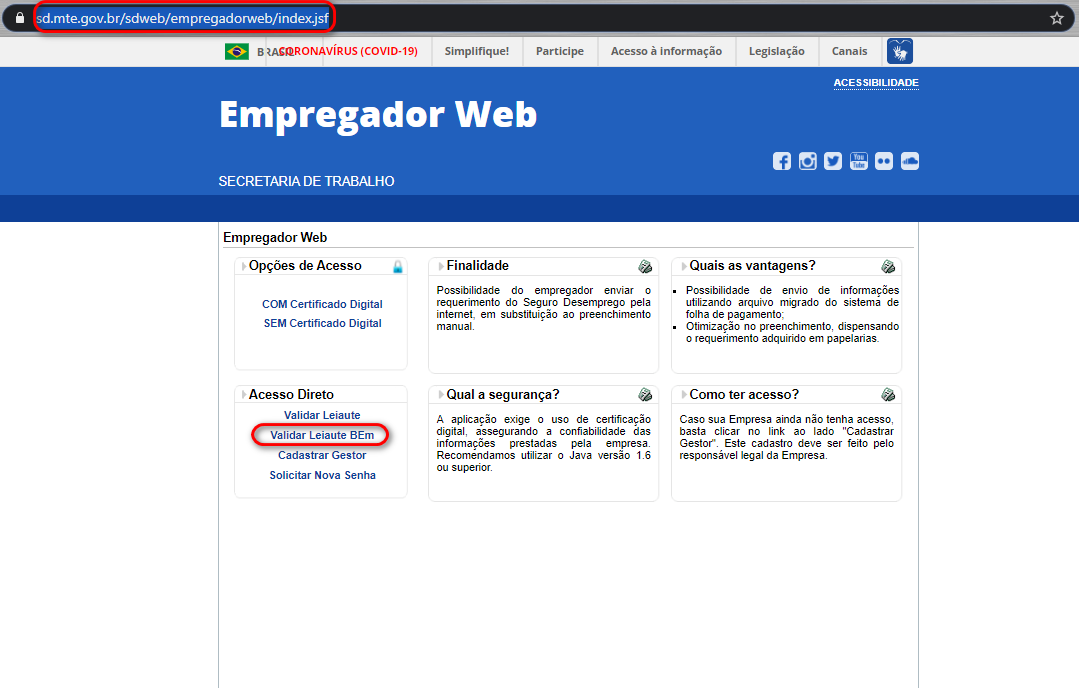
4.6.1. Acesse o site do Empregador Web e clique em Validar Leiaute BEM;
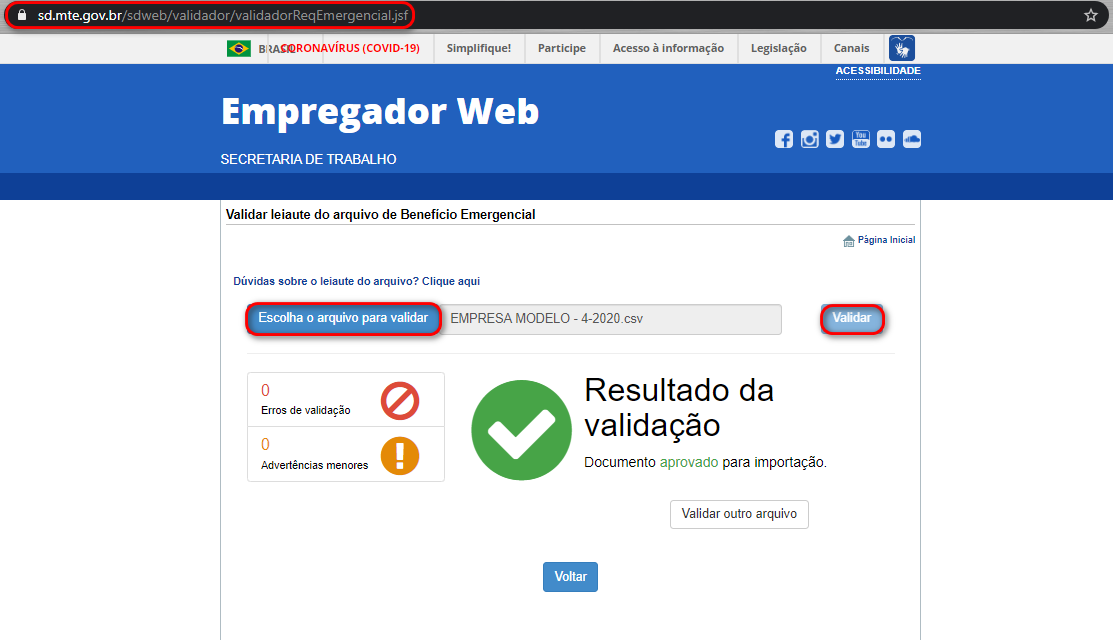
4.6.2. Selecione o arquivo para validação, gerado no passo (4.5);
4.6.3. Clique em Validar e verifique se o arquivo foi Aprovado. Caso seja Reprovado será demonstrado os motivos. Realize os ajustes no sistema, após gere um novo arquivo.
5. Envio para eSocial S-2230 - Afastamento Temporário:
5.1. Acesse eSocial, Gerar eSocial;
5.2. Clique em Eventos Não Periódicos, marque o registro S-2230 Afastamento Temporário e Grave (F11);
5.3. Selecione os empregados na relação, ou marque todos clicando na Estrela  ;
;
5.4. Grave (F11) para enviar ao eSocial;
5.5. Acesse a opção de Gestão de Eventos e acompanhe a transição e posterior validação do evento enviado.