Objetivo:
Instruções para realizar a geração do arquivo SPED ECF para empresas do tipo Lucro Real.
Orientação:
1. Parâmetros
- Acesse e realize a conferência com o material: Como Parametrizar e Gerar o arquivo SPED ECF?.
2. Parametrização dos Dados Iniciais
Acesse a aba SPED ECF e clique em Dados Iniciais;
Em Parametrização - Registro 0000, informe a última versão do SPED ECF conforme o ano-calendário de entrega;
Clique em Gravar (F11);
Ainda em Dados Iniciais, acesse Parametrização - Registro 0010 e preencha os campos solicitados:
Período de Apuração IRPJ e CSLL: defina como A – Anual ou T – Trimestral;
Clique em Gravar (F11);
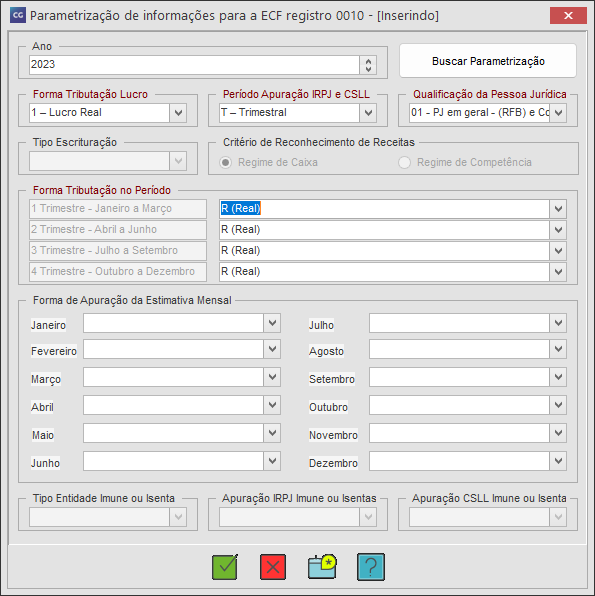
Observação: Caso ocorra alteração de classificação em algum trimestre, selecione uma forma de tributação que abranja ambos os tipos; o preenchimento será feito de forma trimestral ou anual conforme a escolha no campo anterior;
No Registro 0020, preencha conforme necessidade da empresa e clique em Gravar (F11);
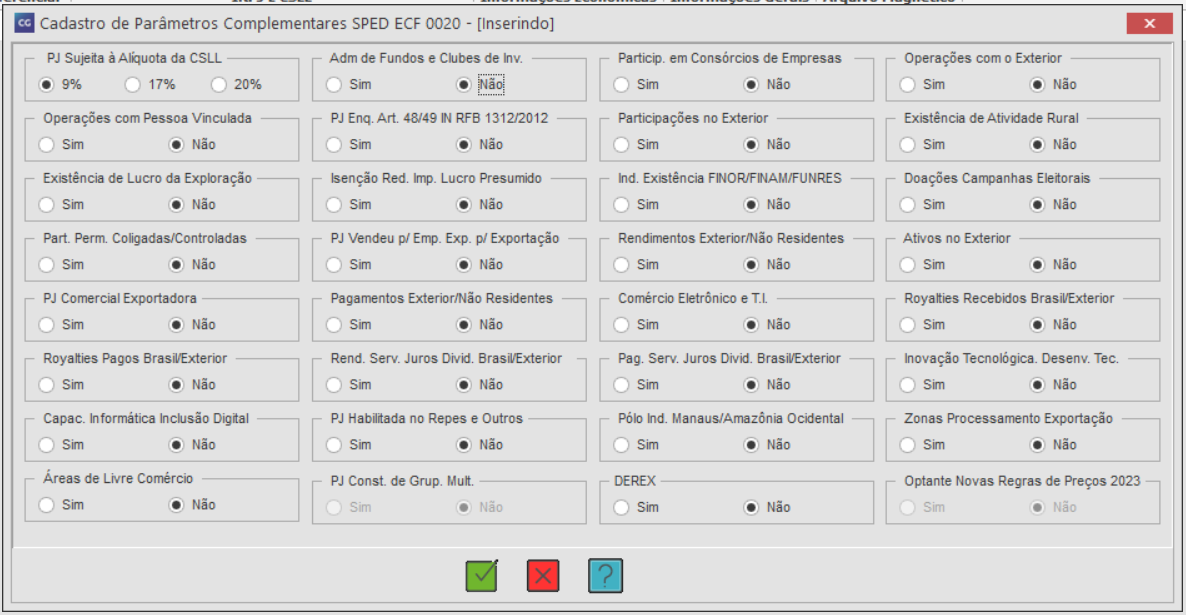
Atenção: A inclusão do Registro 0035 é obrigatória apenas se houver Sociedade em Conta de Participação (SCP) vinculada; caso contrário, o preenchimento não é necessário;
3. Geração do Bloco J – Plano de Contas e Mapeamento
Acesse a sub-aba Plano de Contas e Mapeamento;
No Registro J050, clique em Extras (F10) e selecione Gerar J050 – Plano de Contas do Contribuinte;
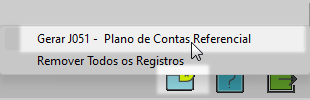
No Registro J051, clique em Extras (F10) e selecione Gerar J051 – Plano de Contas Referencial;
Atenção: O preenchimento do Registro J100 é condicionado à existência de cadastro de Centro de Negócios/Centro de Custos; se não houver, o preenchimento não será necessário;
4. Geração do Bloco K – Saldos das Contas
Acesse a sub-aba Saldo de Contas – Bloco K;
No Registro K030, clique em Extras (F10) e selecione IRPJ e CSLL – Gerar Períodos;
No Registro K155, clique em Extras (F10) e selecione Contas Patrimoniais – Gerar Detalhes;
Observação: O Registro K156 será gerado automaticamente após a geração do K155;
No Registro K355, clique em Extras (F10) e selecione Contas Contábeis – Gerar Saldos Finais;
Observação: O Registro K356 será gerado automaticamente após a geração do K355;
5. Geração do Bloco L – Lucro Real
Acesse a sub-aba Real;
No Registro L030, clique em Extras (F10) e selecione IRPJ e CSLL – Gerar Períodos e Formas de Apuração;
No Registro L100, clique em Extras (F10) e selecione Gerar Balanço Patrimonial;
No Registro L200, clique em Inserir (INSERT), preencha os campos e clique em Gravar (F11);
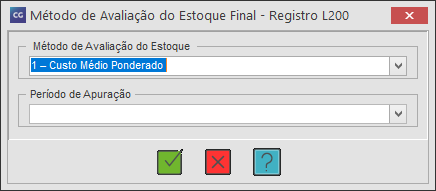
Atenção: Ao clicar em Gravar, selecione Sim para replicar o método para os demais períodos, caso aplicável;
No Registro L210, clique em Inserir (INSERT), preencha os campos e clique em Gravar (F11);
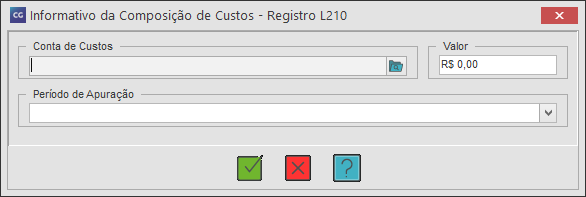
Observação: O Registro L210 é utilizado para demonstrar a composição dos custos nos períodos, como custo do serviço prestado, do produto vendido ou da mercadoria vendida;
No Registro L300, clique em Extras (F10) e selecione Gerar Demonstração de Resultado;
Escolha a estrutura da Demonstração de Resultado da empresa e clique em Gravar (F11);
6. Geração do Bloco M – Lucro Real LALUR/LACS
Acesse a sub-aba LALUR/LACS;
No Registro M030, clique em Extras (F10) e selecione Gerar Períodos e Formas de Apuração;
No Registro M350, clique em Extras (F10) e selecione Parametrização de Contas M350;
Selecione a conta desejada, defina o tipo de parametrização e clique em Gravar (F11);
Em seguida, clique novamente em Extras (F10) e selecione Gerar Registros M350;
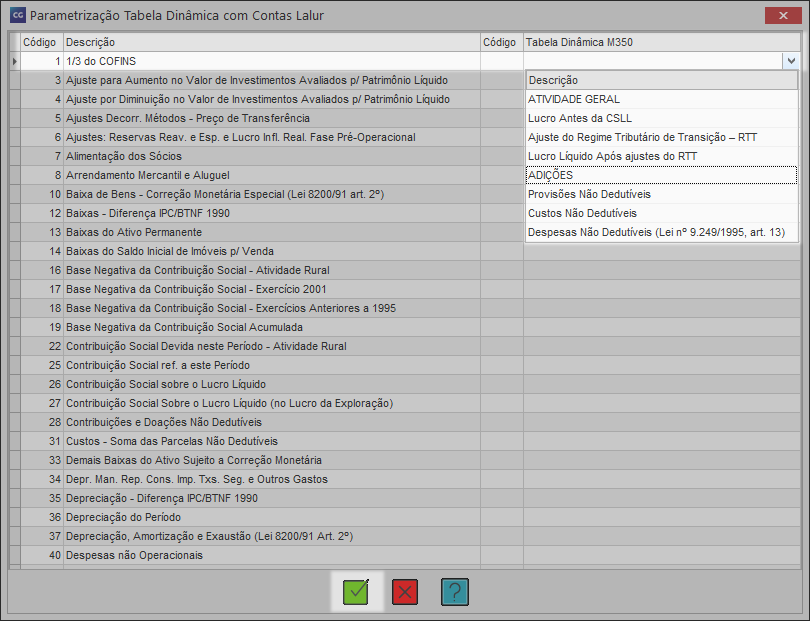
Importante: O Registro M300 será gerado somente se o Registro M030 tiver sido gerado previamente;
Acesse Parte B – Controle das Contas;
No Registro M305, clique em Extras (F10) e selecione Obter Contas dos Lançamentos da Parte B;
No Registro M010, clique em Inserir (INSERT), preencha os campos e clique em Gravar (F11);
No Registro M355, clique em Extras (F10) e selecione Gerar Registro M355;
No Registro M410, clique em Extras (F10) e selecione Gerar Registro M410;
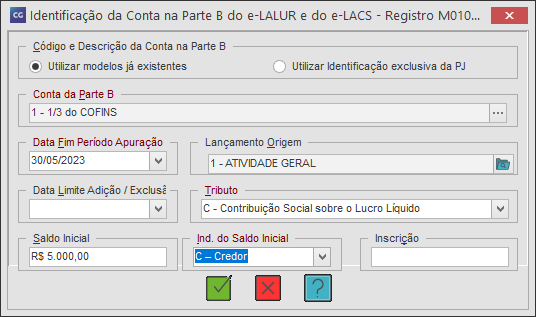
Atenção: O Registro M500 será gerado apenas se o Registro M030 tiver sido previamente criado;
7. Geração do Bloco Y – Informações Gerais
No Registro Y600, clique em Extras (F10) e selecione Geração do Registro Y600 para gerar os dados dos sócios e titulares;
Observação: O sistema gera o Registro Y600 com base nas informações cadastradas em Cadastros > Empresas > Extras (F10) > Sócios;
Se não houver dados preenchidos, será necessário o preenchimento manual;
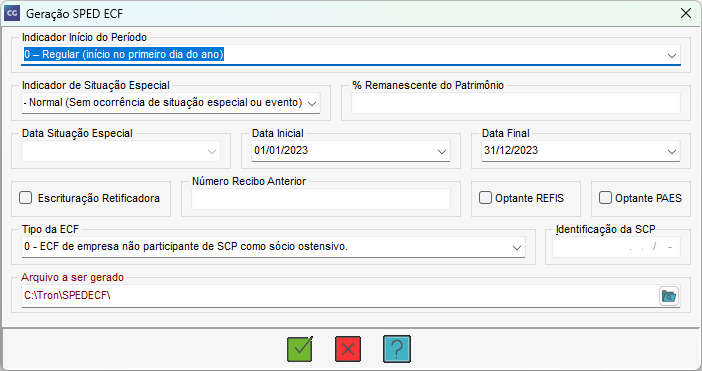
8. Geração do Arquivo SPED ECF
Acesse a aba SPED ECF e, em seguida, a sub-aba SPED ECF;
Se não for necessário alterar configurações específicas, clique em Gravar (F11) para gerar o arquivo final;