- Objetivo
- Cadastro de Empresas;
- Geração do evento S-1000 – Informações do Empregador/Contribuinte;
- Envio do evento S-1005;
- Geração do evento S-1020;
Objetivo:
A elaboração da folha de pagamento e dos encargos sociais pode estar sujeita a variações, especialmente diante de alterações no regime tributário. O objetivo do conteúdo a seguir é orientar sobre como realizar ajustes no sistema quando a empresa selecionada passa por mudanças de classificação. Isso requer a transmissão adequada desses dados ao eSocial por meio do módulo de folha de pagamento.
O objetivo desta funcionalidade é simplificar o procedimento, fornecendo orientações sobre como efetuar a alteração de classificação, sendo essenciais essas informações para o eSocial. Esse processo é ágil e descomplicado, garantindo a transmissão consistente das informações ao portal.
Orientação:
1. Cadastro de Empresas:
1.1. Acesse na aba Cadastros, na sub aba Empresas;
1.2. Selecione a empresa desejada e clique em Editar (ENTER);
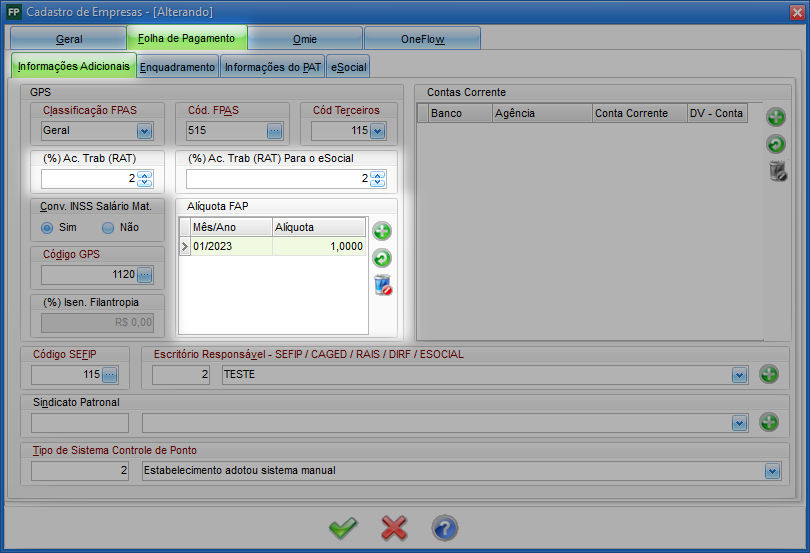
1.3. Na aba Folha de Pagamento, acesse a sub aba Informações Adicionais se atente ao preenchimento do RAT e a alíquota FAP;
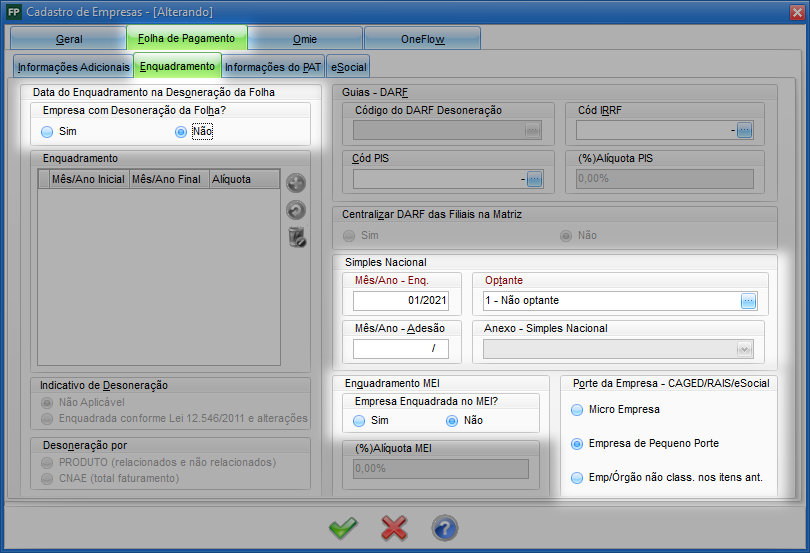
1.4. Na aba Enquadramento se atente ao preenchimento dos campos conforme a imagem abaixo;
Atenção:
Na aba eSocial, na sub aba Informações Iniciais, é fundamental observar cuidadosamente ao decidir realizar uma alteração de classificação, certificando-se de não modificar o grupo eSocial ao qual a empresa está associada. Por exemplo, se o Grupo 3 foi selecionado durante o cadastro inicial, é importante manter essa associação ao realizar uma alteração.
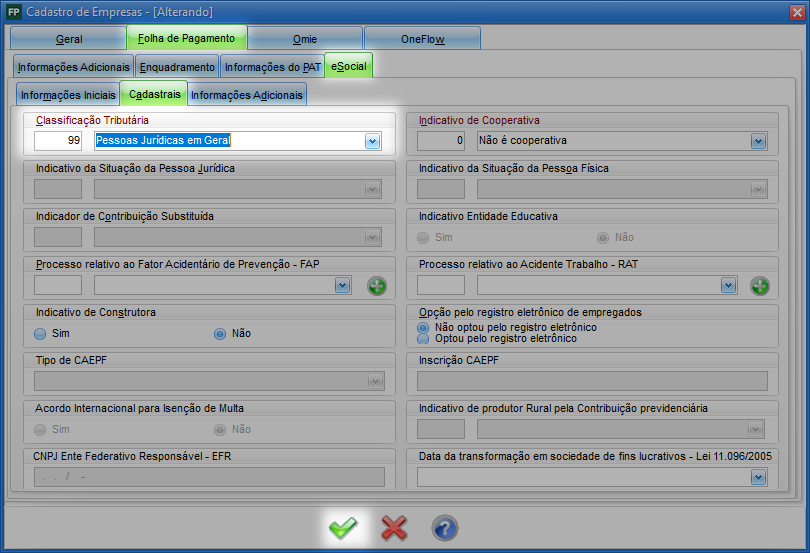
1.5. Ainda na aba eSocial, acesse a sub aba Cadastrais;
1.6. Verifique a Classificação Tributária e ao finalizar, clique em Gravar (F11);
Observação: Quando houver a mudança de Enquadramento deverão ser reenviados os eventos S-1000, S-1005 e S-1020.
2. Geração do evento S-1000 – Informações do Empregador/Contribuinte:
2.1. Acesse a aba eSocial, em seguida na sub aba Gerar eSocial;
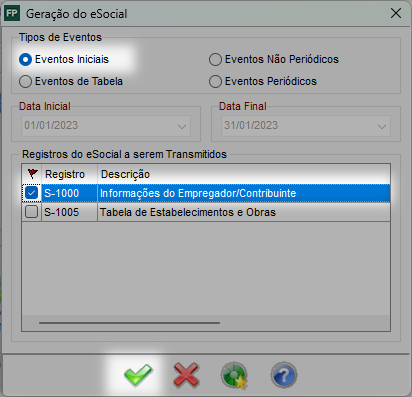
2.2. Selecione Eventos Iniciais, e marque o evento S-1000, em seguida, clique em Gravar (F11);
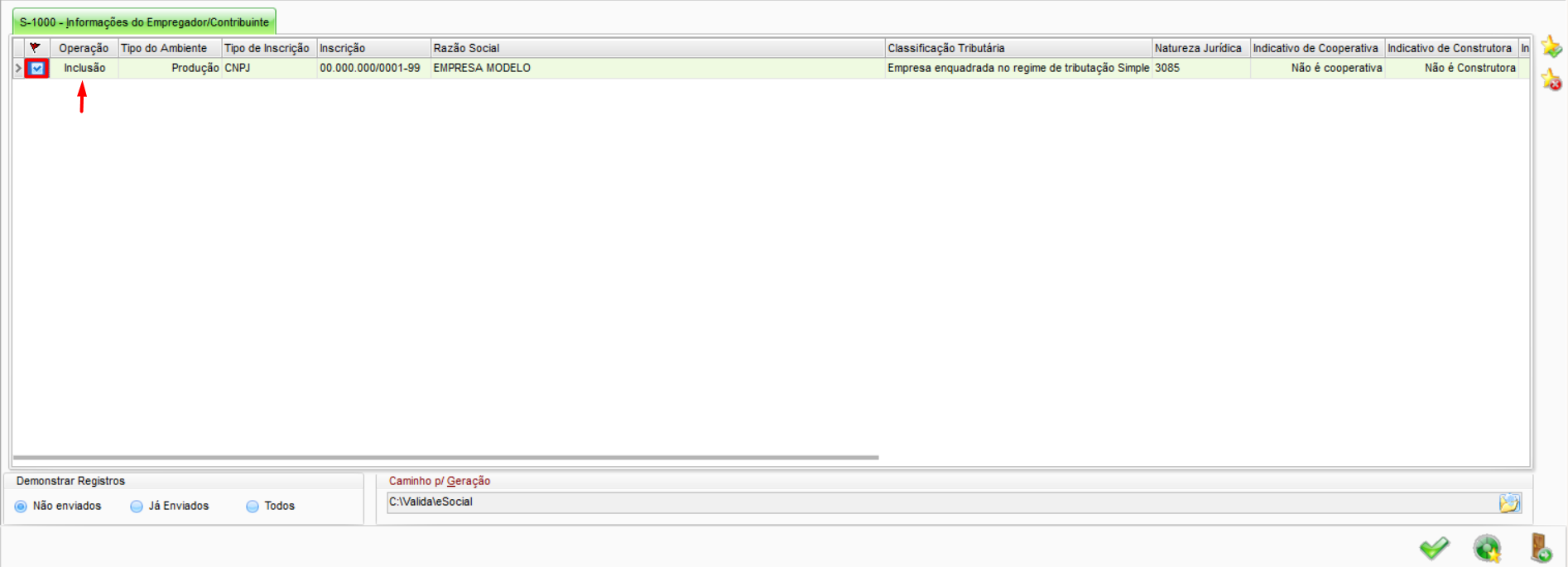
2.3. Marque o evento a ser gerado e informe o Tipo de Operação como Inclusão;
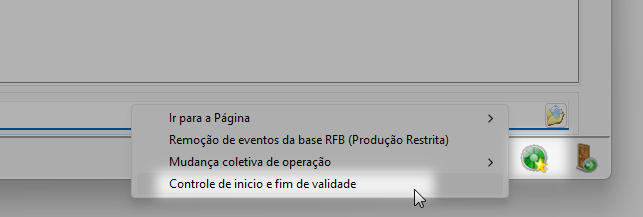
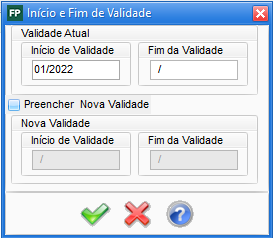
2.4. Em Extras (F10), acesse Controle de inicio e fim de validade;
2.5. Informe o Mês/Ano de Validade e clique em Gravar (F11), para realizar a transmissão do evento;
3. Envio do evento S-1005:
3.1. Ainda na aba eSocial, acesse a sub aba Gerar eSocial;
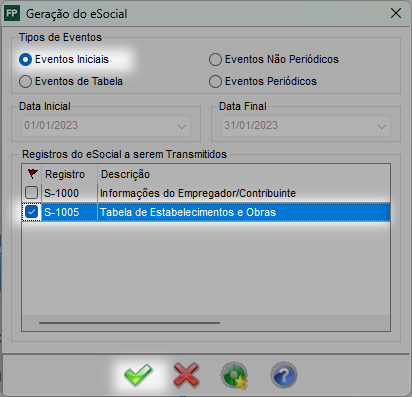
3.2. Em Eventos Iniciais, marque o evento S-1005 - Tabela de Estabelecimentos e Obras;
3.3. Ao finalizar, clique em Gravar (F11);
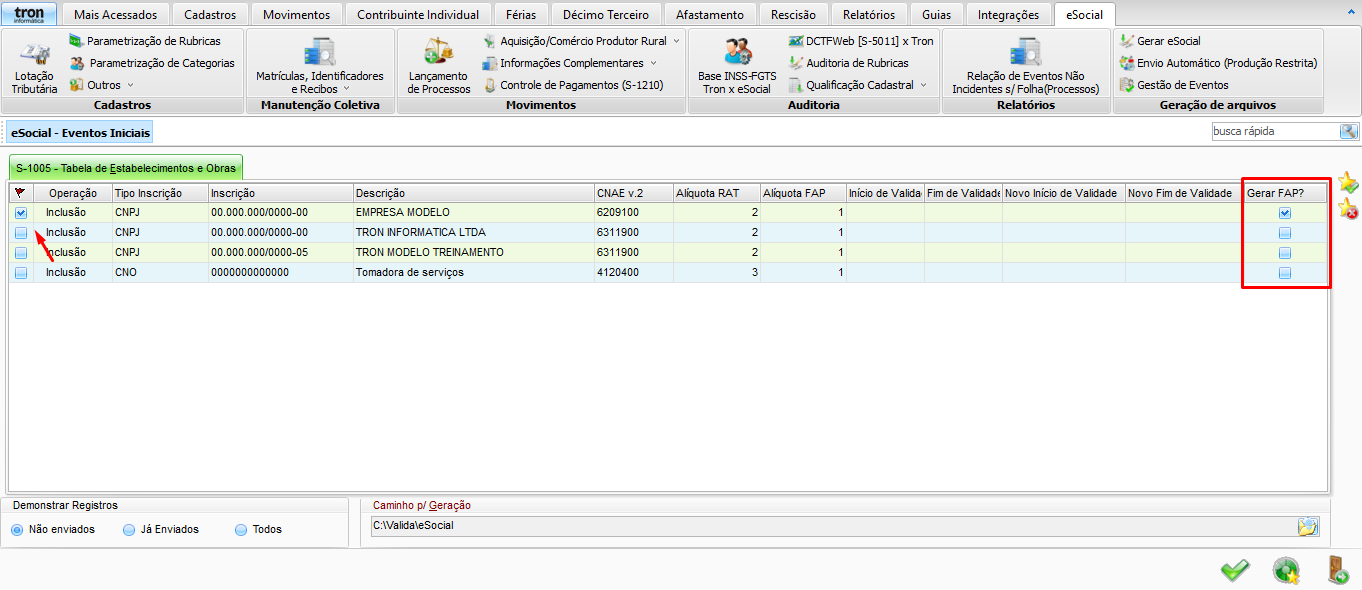
3.4. Marque o evento a ser gerado e informe o Tipo de Operação como Inclusão;
3.5. Em Extras (F10), acesse Controle de inicio e fim de validade;
3.6. Informe o Mês/Ano de Validade e clique em Gravar (F11), para realizar a transmissão do evento;
4. Geração do evento S-1020:
4.1. Na aba eSocial, acesse a sub aba Gerar eSocial;
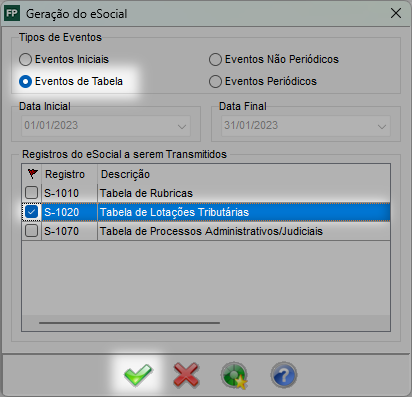
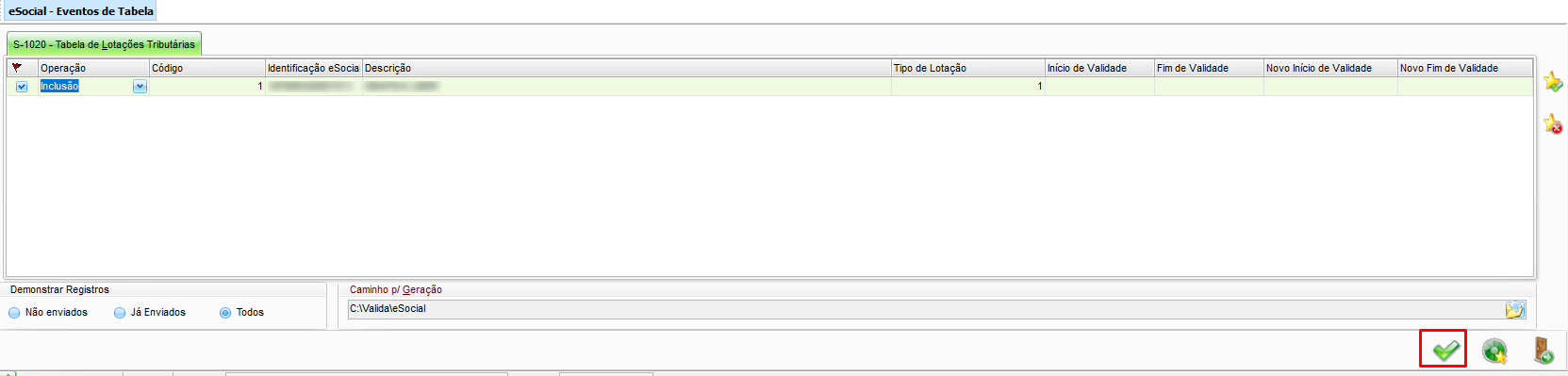
4.2. Em Eventos de Tabela, selecione o evento S-1020 - Tabela de Lotações Tributárias;
4.3. Ao finalizar, clique em Gravar (F11);
4.4. Marque o evento a ser gerado e informe o Tipo de Operação como Inclusão;
4.5. Em Extras (F10), acesse Controle de inicio e fim de validade;
4.6. Informe o Mês/Ano de Validade e clique em Gravar (F11), para realizar a transmissão do evento;