Objetivo:
Orientar sobre como realizar a parametrização CST de PIS/ CONFINS para Documentos Fiscais de Produtos.
Orientação:
1. Informe qual empresa gera o SPED PIS/COFINS:
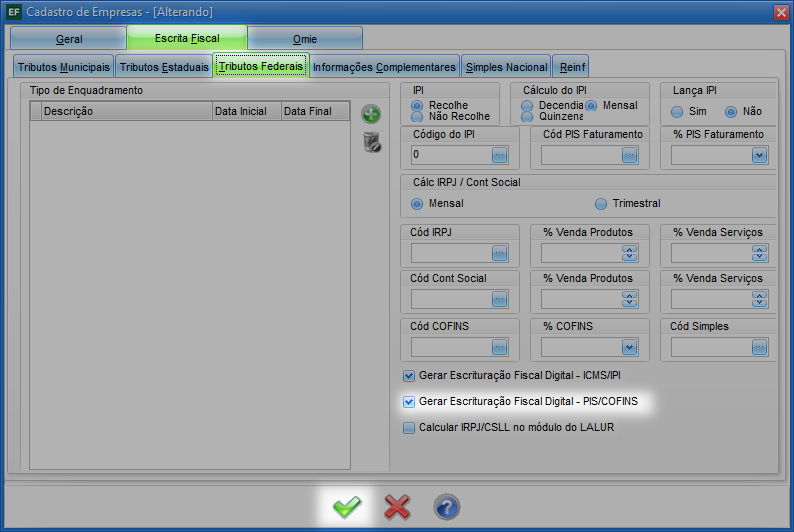
1.1. Acesse a aba Cadastros, e em seguida, na sub aba Empresas;
1.2. Selecione a empresa desejada, clique em Editar (ENTER);
1.3. Acesse a aba Escrita Fiscal, e em seguida, clique na sub aba Tributos Federais;
1.4. Marque o campo Gerar Escrituração Fiscal Digital - PIS/CONFINS, e em seguida, clique em Gravar (F11), para salvar as informações;
2. Defina as configurações:
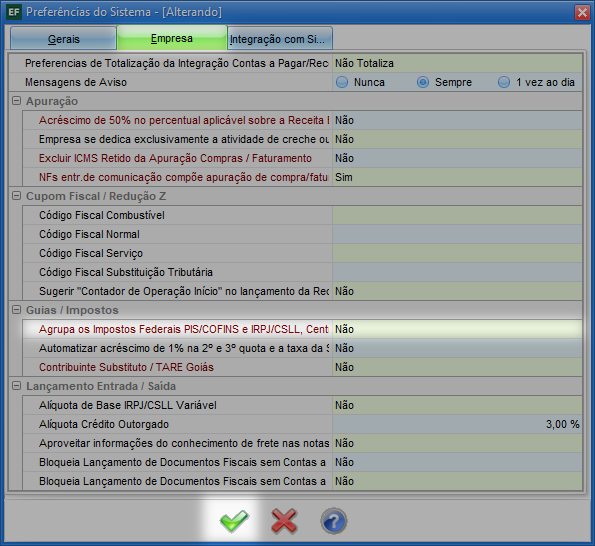
2.1. Acesse o menu Tron, e clique em Preferências para definir configurações específicas;
2.2. Na aba Empresa, no campo Agrupa os Impostos Federais PIS/CONFINS e IRPJ/CSLL, Cent., marque se Sim, caso desejar agrupar os impostos;
Observação: Para quaisquer preferências dentro do Sistema, preencha atentamente a aba Empresas.
3. Produto Alíquota Básica:
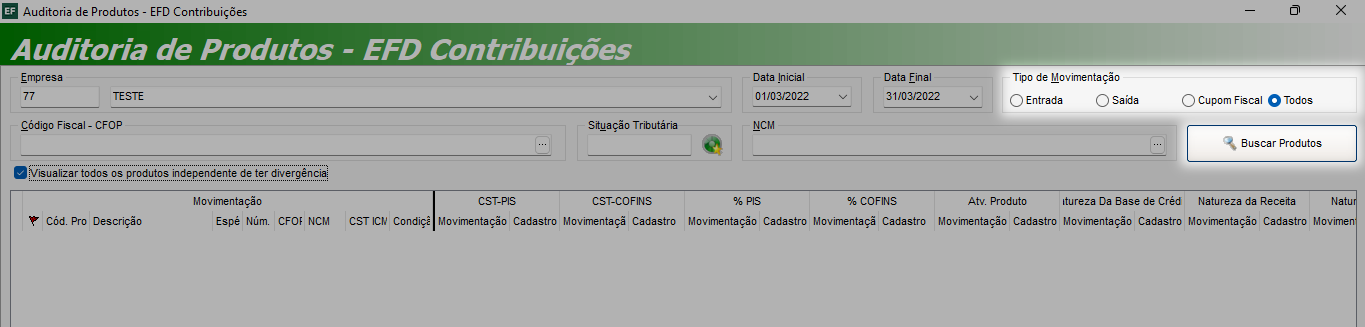
3.1. Clique na aba Auditoria, selecione a opção Produtos Alíquota Básicas;
3.2. Selecione o Tipo de Movimentação desejada como Entrada, Saída, Cupom Fiscal ou Todos;
Observação: Fazer uma de que cada vez, pois CST de entradas e saídas são diferentes.
3.3. Marque a opção Visualizar todos os produtos independente de ter divergência;
3.4. Clique em Buscar Produtos.
4. Após selecione os produtos que deseja parametrizar:
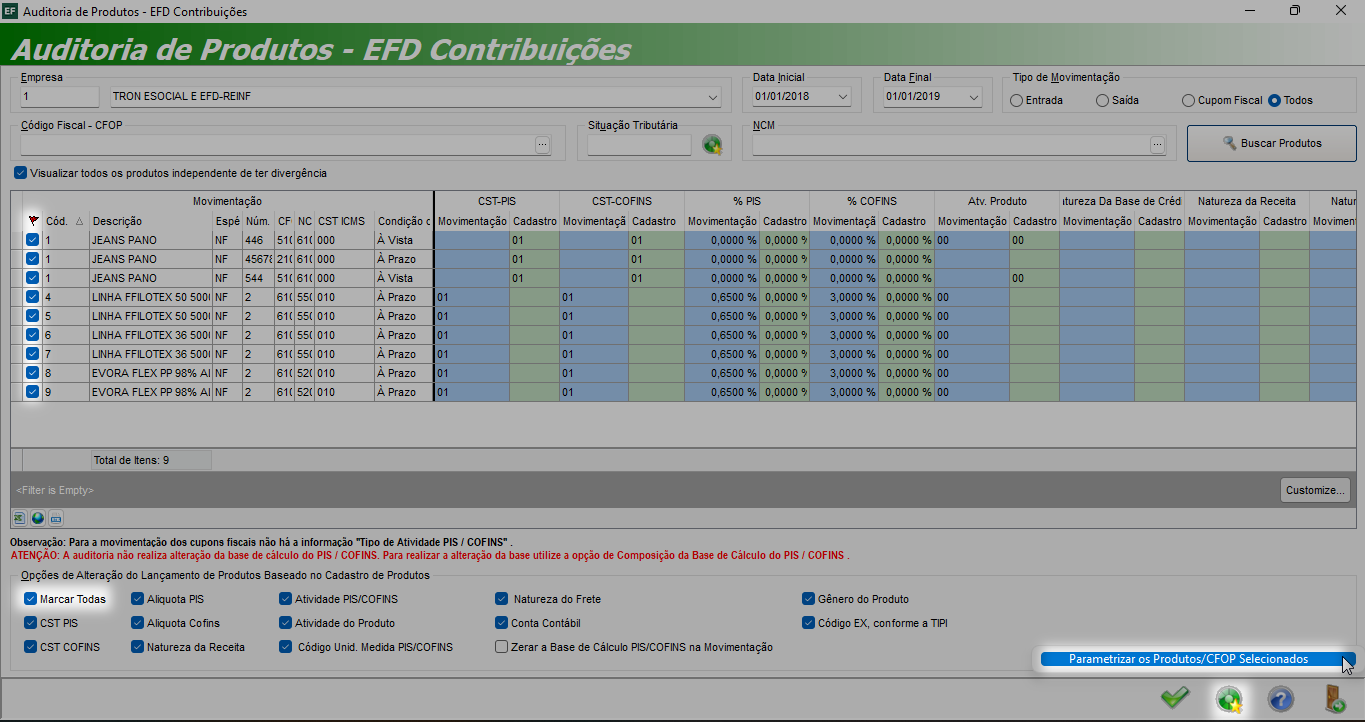
4.1. Se deseja selecionar todos, clique na Bandeirinha Vermelha;
Observação: Caso desejar pode fazer um filtro nesses produtos, por CFOP, por Nº da nota, etc.
4.2. Na parte inferior da tela, marque a opção Marcar Todas;
4.3. Clique em Extras (F10), selecione em Parametrizar os Produtos/CFOP Selecionados;
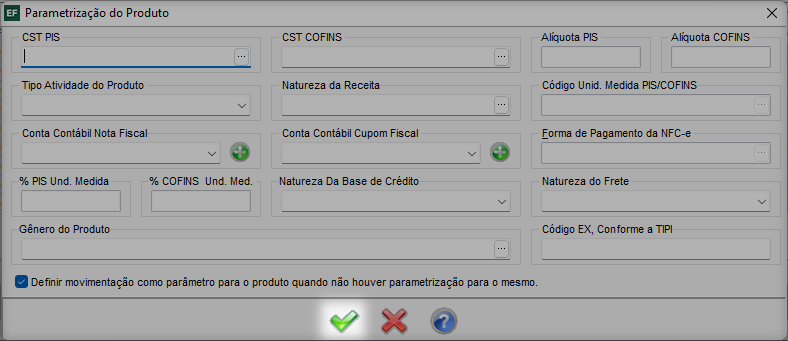
4.4. Em Parametrização dos Produtos, preencha os campos:
👉 CST PIS;
👉 CST CONFIS;
👉 Alíquotas PIS;
👉 Alíquota COFINS;
4.5. Clique em Gravar (F11), para salvar as informações;
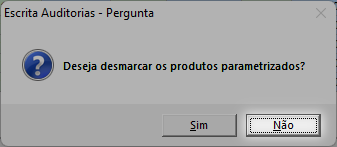
4.6. Ao aparecer a mensagem: Deseja desmarcar os produtos parametrizados?, clique em Não;
Observação: Se marcar SIM para esse informativo, toda parametrização selecionada não salvará para futuras Apuração de PIS/COFINS;
4.7. Ao finalizar, clique em Gravar (F11), novamente.
5. Atualizar a movimentação:
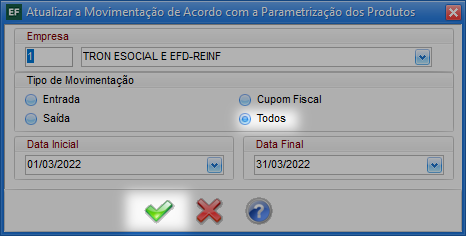
5.1. Clique na aba Auditoria, selecione a sub aba Atualizar a Movimentação de Acordo com a Parametrização dos Produtos;
5.2. Em Tipo de Movimentação, marque a opção Todos e em seguida, clique em Gravar (F11);
6. Composição Base PIS/COFINS:
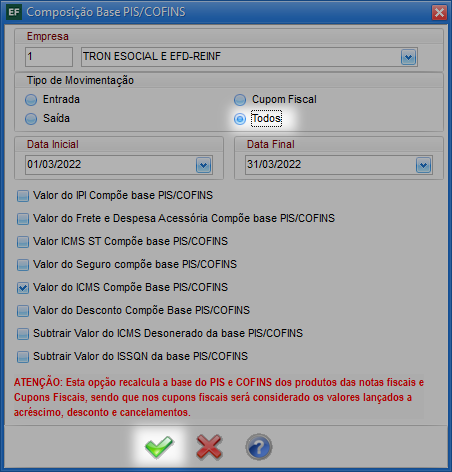
6.1. Clique na aba Auditoria, selecione a opção Composição Base PIS/COFINS;
6.2. Marque o que deseja de base para o imposto PIS/COFINS;
6.3. Clique em Gravar (F11).
7. Realize a apuração de PIS e COFINS:
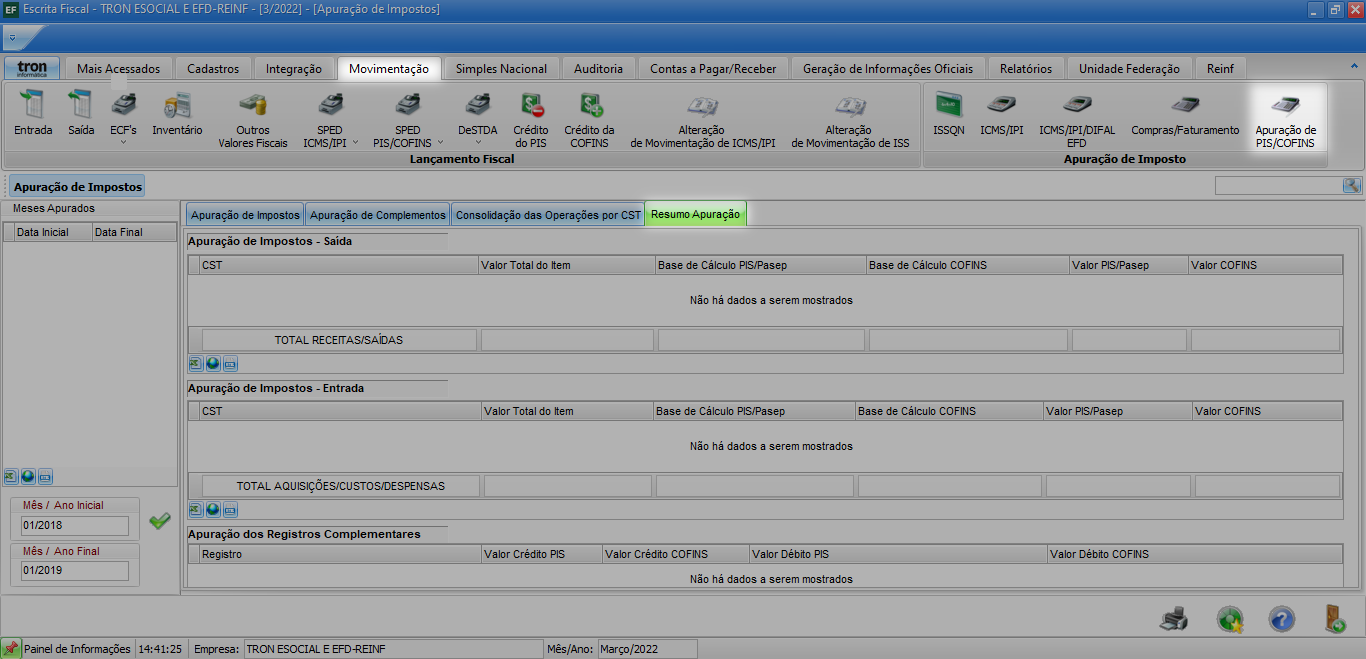
7.1. Clique em Movimentação, selecione Apuração de PIS/COFINS;
7.2. Na aba Resumo da Apuração, verifique os valores.
Observação: A apuração de PIS e COFINS do sistema não vai para o sped, apuração é feita diretamente dentro do PVa pelo comando Gerar Apurações ou utilizando o atalho Ctrl+M.